
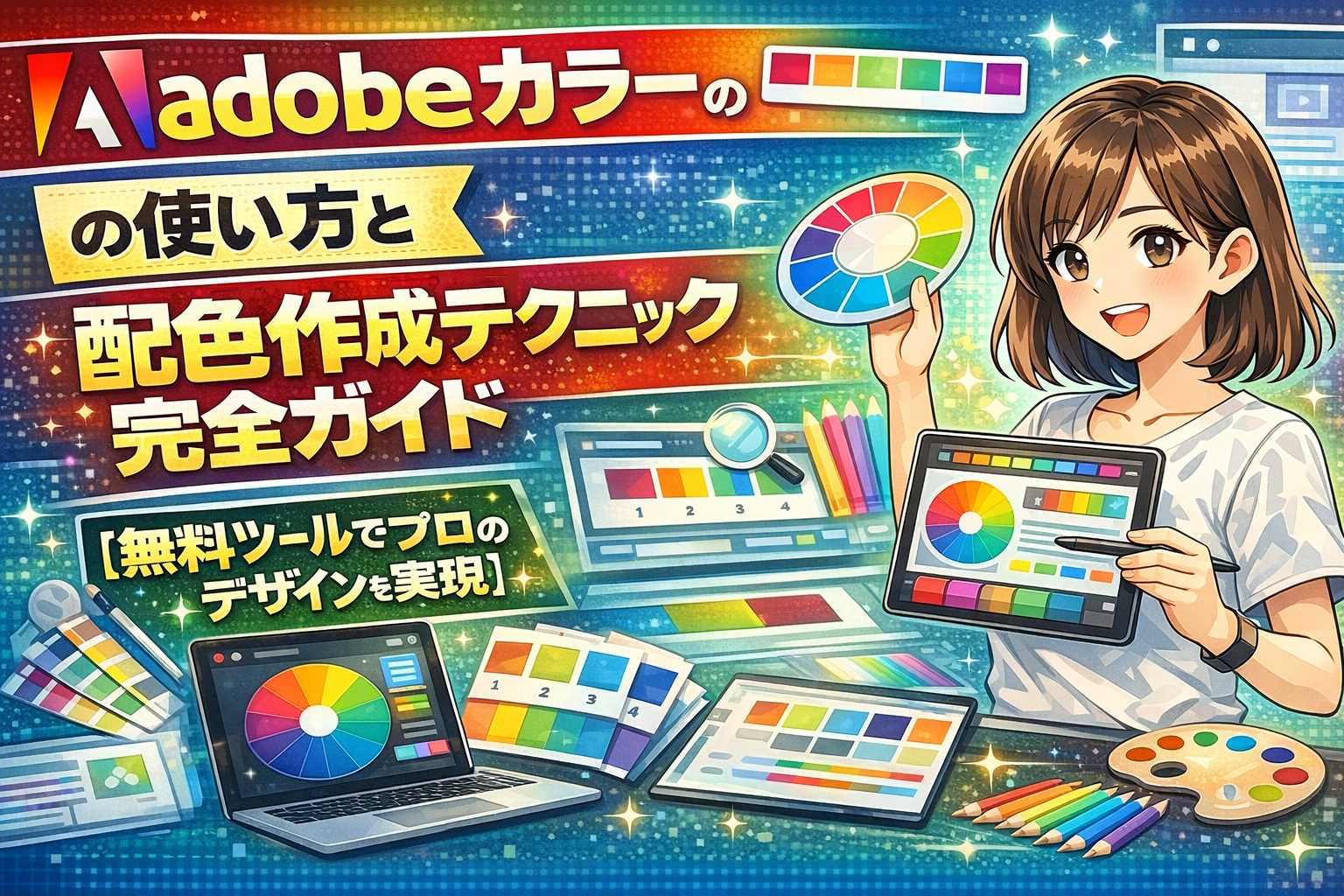
デザインや資料制作で「色の組み合わせがうまく決まらない」「配色のバリエーションに悩んでいる」と感じていませんか?実際、Webデザインで色彩のバランスが悪いと、ユーザーの離脱率が【30%以上】高まるというデータも報告されています。また、色覚多様性に配慮した配色を実現できていないサイトは、視認性や信頼感を損なうリスクが指摘されています。
そんな課題を一気に解決できるのが、adobe カラーという無料の配色ツールです。世界中のクリエイターが日々活用し、月間利用者数は【数百万人規模】。カラーホイールや画像抽出、トレンドテーマなどプロ仕様の機能が充実しており、初心者でも数クリックで美しいパレットを作成できます。
「難しそう」と感じる方もご安心ください。この記事では、誰でもすぐに使いこなせる手順や、失敗しない色選びのコツを具体的な事例やデータとともに解説します。最後まで読むことで、あなたのデザインが劇的に変わる最新テクニックや、現場で役立つ知識も得られます。
今抱えている「色選びのモヤモヤ」を、今日からプロ級の配色力で解消してみませんか?
adobe カラーとは?無料で使える配色ツールの基本機能と活用方法
adobe カラーの概要と重要性
adobe カラーは、Webやグラフィックデザイン制作において直感的な配色を実現するための無料オンラインツールです。主にカラーパレットの作成やカラーホイールによる色の組み合わせ、画像からのカラー抽出が可能で、初心者からプロのデザイナーまで幅広く利用されています。直感的な操作性と高機能性を両立しており、WebやDTP、Illustrator・PhotoshopなどAdobe製品との連携もスムーズです。多彩なカラーテーマやカラーチャートの生成にも対応しているため、企業ロゴやWebサイト、印刷物のカラーマネジメントにも役立ちます。
配色ツールとしてのadobe カラーの役割と利点
- 無料で使える高機能な配色ツール
- Web・DTP・アプリデザインなど多用途に対応
- 直感的な操作で誰でも美しいカラーパレット作成が可能
- Adobe Creative Cloudとの連携が容易で、デザインワークフローを効率化
- カラーマネジメントやカラープロファイルの設定もサポート
adobe カラーと他のカラーサービス・ツールの違い
| サービス名 | 利用料金 | 主な特徴 | 連携 |
|---|---|---|---|
| adobe カラー | 無料 | 豊富なカラーテーマ、カラーホイール、画像抽出 | Adobe製品とシームレス |
| Coolors | 無料/有料 | ランダム生成、エクスポート多彩 | 一部ツール |
| Colormind | 無料 | AIによる配色提案 | 画像抽出あり |
adobe カラーは公式ツールならではの信頼性と、Adobeソフトとの高い親和性が大きな強みです。
adobe カラーの主な機能一覧
カラーホイール・カラーパレット・カラーマットの基本機能
adobe カラーのカラーホイールは、補色・類似色・トライアドなど複数の色彩調和ルールを選択でき、用途に応じた最適な配色を瞬時に生成できます。作成したカラーパレットは保存・共有が可能で、IllustratorやPhotoshopに直接読み込むこともできます。また、カラーマット機能では、パレットごとのプレビューや印刷用データの作成にも対応しています。
画像からのカラーパレット抽出機能と使い方
画像ファイルをアップロードするだけで、主要な色を自動で抽出しカラーパレットを生成できます。抽出後はスライダー操作で色の微調整が可能で、Webサイトやアプリ、プレゼン資料のデザインに即座に活用可能です。実際の操作手順は以下の通りです。
- 画像をアップロード
- 抽出されたカラーパレットを確認
- 必要に応じて色を編集・保存
- Adobe Creative Cloudで同期または各種データ形式でダウンロード
カラーテーマ・カラーチャート・カラーチェッカーの生成と活用
adobe カラーでは、世界中のユーザーが作成したトレンドテーマを検索・保存でき、デザインのインスピレーション獲得に最適です。カラーチャートは、配色バランスやコントラストを数値で確認でき、カラーチェッカー機能では色覚特性に配慮した配色シミュレーションも行えます。これにより、アクセシビリティや印刷時の色再現性も高められます。
adobe カラーの使い方完全ガイド【初心者向け】
アカウント登録から基本操作まで
adobe カラーのアカウント作成・ログイン方法
adobe カラーを使い始めるには、まずAdobeアカウントを作成し、ログインする必要があります。アカウント作成は無料で、メールアドレスとパスワードを入力するだけで簡単に登録できます。一度ログインすれば、カラーパレットの保存や共有、プロファイルのダウンロードが可能になります。画面右上の「ログイン」ボタンから進み、指示に従って登録を完了させてください。すでにAdobe製品を利用している場合は、同じアカウントで利用できます。アカウント登録後は、すぐにカラーホイールや画像抽出などの機能が利用可能になります。
初心者でもわかるカラーホイールの操作手順と色選びのコツ
adobe カラーのカラーホイールは直感的に操作でき、初心者でもすぐに配色を作成できます。カラーホイール上のピンをドラッグして色相を選び、類似色や補色などの配色ルールをリストから選択するだけでテーマが自動生成されます。
- 類似色:隣り合う色で調和を重視
- 補色:反対側の色を使いコントラストを強調
- トライアド:三角形状でバランスの良い組み合わせ
色覚バリアフリー表示や、グラデーション・コントラスト確認もできるので、Webや印刷物にも最適な配色が選べます。
実務で使えるカラーパレット作成方法
画像抽出・カラーテーマ生成の具体的な手順
adobe カラーは画像から自動でカラーパレットを抽出する機能があり、実務でのデザイン作成に非常に役立ちます。操作手順は以下の通りです。
- トップ画面から「画像から抽出」を選択
- 任意の画像をアップロード
- 自動抽出された配色を確認
- 必要に応じピンを動かして色を微調整
- パレットを保存
この機能により、ブランド画像や写真からテーマカラーを簡単に生成でき、オリジナリティのあるデザインに仕上げることが可能です。
色の組み合わせとカラーハーモニーの活用術
カラーハーモニー機能を活用することで、プロフェッショナルな配色が実現します。カラーホイールの「ハーモニールール」から、以下のような組み合わせが選択できます。
- モノクロマティック:同系色で統一感を強調
- 補色:目立たせたい要素に最適
- アナログ:自然なグラデーションを作成
表を参考に、用途に合わせて配色ルールを選ぶと、Webサイトや資料・印刷物のデザイン品質が向上します。
| ハーモニールール | 特徴 | おすすめ用途 |
|---|---|---|
| 類似色 | 調和と統一感 | バナー、背景 |
| 補色 | 強いコントラスト | ボタン、アクセント |
| トライアド | バランスの良い多色構成 | ロゴ、アイキャッチ |
| モノクロマティック | シンプルで洗練された印象 | コーポレート資料 |
保存・共有・ダウンロード機能を使いこなす
パレット保存・共有方法とカラープロファイルのダウンロード
作成したカラーパレットは、ワンクリックで保存・共有が可能です。保存したパレットはAdobe Creative Cloudと連携し、IllustratorやPhotoshopでも利用できます。共有リンクを発行すれば、チームメンバーやクライアントとデザインイメージを簡単に共有できます。また、カラープロファイル(ASEファイル形式)をダウンロードし、各種Adobeソフトで読み込むこともできます。これにより、Webや印刷物の制作現場でも一貫した色管理が実現します。
作成したカラーコードの確認と活用方法
各色にはRGB・HEX・CMYKといったカラーコードが自動で表示されます。これらのコードをコピーし、WebデザインやIllustrator、Photoshopなどの制作現場で正確に再現できます。カラーパレット横に表示されるコードをクリックするだけでコピーできるため、効率的に作業を進められます。また、カラーホイールや画像抽出で生成した色も同じく確認・活用でき、さまざまな制作シーンに柔軟に対応します。
adobe カラーとIllustrator・Photoshop連携【実務活用】
adobe カラーは、WebデザインやDTP制作現場で欠かせない配色ツールです。IllustratorやPhotoshopと連携することで、カラーパレットやカラーテーマの活用が格段に効率化します。ここでは、adobe カラーを使って実際にデザインに反映させるための具体的な方法を解説します。
イラストレーターへのカラーパレット活用
adobe カラーで作成したパレットをイラレにインポートする手順
adobe カラーで作成したカラーパレットは、Illustratorに簡単に取り込むことができます。以下の手順でスムーズにインポートが可能です。
- adobe カラーのWebサイトでパレットを保存
- 「スウォッチとしてダウンロード」をクリック
- Illustratorを起動し、「ウィンドウ」>「スウォッチライブラリ」>「その他のライブラリ」からファイルを選択
- 新しく追加されたカラーパレットからデザインに色を適用
この流れで、Web上で作成した配色が即座にイラレの制作画面で利用できます。色彩設計やブランドガイドラインの一貫性確保に非常に便利です。
スウォッチ作成・カラーピッカーの使い方
Illustratorではインポートしたパレットをスウォッチとして管理できます。スウォッチパネルに追加すれば、複数案件でもカラーテーマを再利用可能です。
- スウォッチパネルから該当色をドラッグ&ドロップでオブジェクトに適用
- カラーピッカーでRGBやCMYK値を細かく調整し、印刷物やデジタルデザインに最適化
- 必要に応じてカラーコードも表示でき、WebやDTPの仕様書作成にも役立ちます
カラーピッカーとスウォッチの活用で、配色の一貫性と作業効率が大幅に向上します。
フォトショップでのカラー調整とadobe カラー
adobe カラーで作成したテーマをPhotoshopで活用する方法
Photoshopでもadobe カラーのカラーテーマを取り込んで使うことが可能です。方法は以下のとおりです。
- adobe カラーでテーマを作成し、「ASEファイル」としてダウンロード
- Photoshopを開き、「スウォッチパネル」から「スウォッチの読み込み」を選択
- 取り込んだテーマをレイヤーやブラシのカラーに適用
画像編集やレタッチでも配色の統一感を失わず、プロフェッショナルな仕上がりが実現できます。
2026年版Photoshopの新機能「カラーと自然な彩度」とadobe カラーの連携
2026年版Photoshopでは「カラーと自然な彩度」機能が追加され、色調整の幅が広がりました。adobe カラーで作成したパレットを適用し、自然な彩度補正を行うことで、写真やイラストの色味をリアルかつ魅力的に仕上げることが可能です。
| 新機能 | 特徴 |
|---|---|
| 自然な彩度補正 | 色の鮮やかさを保ちつつ階調を補正 |
| パレット適用 | adobe カラーの色味をワンクリックで反映 |
| 色相調整 | 画像全体や部分ごとに細かく色をコントロール |
より高度な色表現が求められる現場で、adobe カラーとPhotoshopの連携が大きな武器になります。
Illustrator 2026での新しいカラー機能
グラデーション・ディザリング・知覚的ブレンドの活用
Illustrator 2026では、グラデーションやディザリング、知覚的ブレンドといった新しいカラー機能が追加されました。これにより、adobe カラーで設計したパレットを使い、より滑らかで自然な色の移行や立体感のある表現が可能です。
- グラデーションツールで複雑な色の重なりを直感的に作成
- ディザリングで印刷時の色ムラを軽減
- 知覚的ブレンドで視覚的に自然な色の流れを実現
これらの機能は、Webや印刷物のデザインで一歩先を行く表現をサポートします。
強化されたカラーピッカーとプリセットライブラリの使い方
Illustrator 2026のカラーピッカーは、より直感的な操作性と色覚バリアフリー対応が強化されています。また、プリセットライブラリ機能により、adobe カラーで作成したパレットや業界標準のカラーテーマをすぐに呼び出して利用できます。
- カラーピッカーでPantone・CMYK・RGBなど多彩な色空間に対応
- プリセットライブラリからお気に入りのカラーテーマをワンクリックで呼び出し
- カラーマネジメントやカラープロファイルの一元管理が容易
adobe カラーとIllustrator・Photoshopのシームレスな連携で、デザイン制作の幅が格段に広がります。
adobe カラーとカラーマネジメント・色空間対応
RGB・CMYK・カラープロファイルの基本知識
デジタルデザインや印刷において、色空間の理解は不可欠です。adobe カラーは主にRGBとCMYKの2種類の色空間に対応しています。RGBはWebやデジタル画面で使われ、Red・Green・Blueの光の三原色で構成されます。CMYKは印刷向けでCyan・Magenta・Yellow・Key(Black)の4色で表現されます。カラープロファイルは、各デバイスや用途ごとの色の再現性を高めるための情報です。正確な色表現や一貫性を実現するために、adobe カラープロファイルの設定は非常に重要です。
adobe カラーのCMYK対応範囲と注意点
adobe カラーで作成した配色は、Webデザインだけでなく、印刷物にも利用されますが、CMYKへの変換時に再現できない色が発生する場合があります。CMYKはRGBよりも表現できる色の範囲が狭く、鮮やかな色や明るい色は印刷時にくすむことが多いです。印刷を前提としたパレット作成時は、「CMYK変換時の色変化」を必ずプレビューで確認しましょう。下記の表で違いを比較します。
| 項目 | RGB | CMYK |
|---|---|---|
| 主な用途 | Web・ディスプレイ | 印刷 |
| 色の範囲 | 広い(鮮やか) | 狭い(くすみやすい) |
| 色指定方法 | 3つの数値(R/G/B) | 4つの数値(C/M/Y/K) |
RGBカラーとの違いと使い分け
RGBはディスプレイ表示に最適化された色空間で、鮮やかな色やグラデーション表現が可能です。一方、CMYKはインクの物理的な混色であるため、印刷物で見た時の色再現性を重視します。IllustratorやPhotoshopでデザイン制作を行う際は、用途に合わせてカラー設定を切り替えましょう。WebデザインならRGB、印刷物ならCMYKが推奨されます。adobe カラーのカラーパレットは、用途ごとに切り替えやカラープロファイルダウンロードが可能です。
カラー設定・カラーマネジメントの最適化方法
Illustrator・Photoshopでのカラープロファイル設定
IllustratorやPhotoshopでadobe カラーを活用する際は、カラープロファイルの適用が重要です。作業画面上で正確な色再現を行うためには、以下の手順を守りましょう。
- メニューから「編集」→「カラー設定」を選択
- 使用目的に合わせて「sRGB」「Adobe RGB」「Japan Color 2001 Coated」などのプロファイルを選択
- プロファイルを埋め込んだ状態で保存
この設定により、Web・印刷・モニター間で一貫した色管理が可能となります。特にチームや外部印刷会社と連携する場合は、カラープロファイルの共有や指定が品質維持のポイントです。
印刷対応・カラーマッチングのポイント
印刷物でadobe カラーを使う場合、カラーマッチングが重要です。下記のリストでチェックポイントを整理します。
- カラープロファイルを「Japan Color」など印刷向けに設定
- CMYK値を明示し、RGBからの変換に注意
- プリフライト機能で色の誤差や未対応カラーをチェック
- テスト印刷を行い、実際の仕上がりを確認
これらを徹底することで、デジタルと印刷の色ズレを最小限に抑え、高品質な成果物につなげることができます。
adobe カラー印刷できない場合の対処法
エラー解決・設定見直しのチェックリスト
adobe カラーで作成したデータが印刷できない場合、以下のチェックリストで原因を特定しましょう。
- カラーモードがRGBのままになっていないか
- カラープロファイルが未設定、または不適切になっていないか
- 透明や特殊効果が使われていないか
- プリンターのドライバやソフトウェアが最新か
- Illustrator/Photoshopのバージョンが対応しているか
このような項目を確認し、適切な設定に修正することで多くの印刷トラブルは解決できます。
カラーマット・カラーグレーディングでの色管理
adobe カラーではカラーマットやカラーグレーディング機能を活用することで、より精度の高い色管理が可能です。カラーマットは映像やデザインの背景色調整、カラーグレーディングは写真や映像制作時の全体的なトーン調整に適しています。これらの機能を使いこなすことで、Web・印刷問わず一貫性のある配色や印象的なビジュアル表現を実現できます。色彩設計や資料作成にも役立つため、積極的に活用しましょう。
adobe カラーとアクセシビリティ・色覚対応
アクセシビリティツールの基本と使い方
adobe カラーは、デザイン制作において色覚バリアフリーを実現するための強力なツールです。主な機能として、カラーホイールによる配色の自動生成、画像からのカラーパレット抽出、コントラスト比の確認などが挙げられます。これらの機能を活用することで、誰もが見やすいデザインを短時間で作成できます。特に色覚多様性に配慮した配色や、Webアクセシビリティ基準に沿ったカラーパレットの作成が容易になる点が特長です。
色覚バリアフリー配色の作成方法
色覚バリアフリー配色を作成するには、adobe カラーホイールを利用し、補色や類似色などの色相ルールを選択します。次に、カラーパレットを生成し、色覚シミュレーションを行うことで、異なる色覚タイプのユーザーにも配慮した配色を確認できます。手順は以下の通りです。
- カラーホイールで配色ルールを選択
- 自動生成されたパレットをプレビュー
- 色覚シミュレーション機能で見え方を確認
- 必要に応じてパレットを調整・保存
コントラスト比の確認と調整手順
コントラスト比の確認は、アクセシビリティ対応の基本です。adobe カラーのコントラストチェッカーを使えば、選択した配色が十分な視認性を持っているかを簡単に調べられます。
- コントラスト比チェックに適した背景色・文字色を選択
- チェックボタンをクリックし、数値を確認
- 不足している場合は色相や明度を調整
- 適合したらパレットに保存
ウェブアクセシビリティ基準への対応
色覚多様性を考慮したカラーパレット作成の実例
adobe カラーを使った色覚多様性対応パレットの作成事例を紹介します。例えば、Webデザインで利用される以下のようなパレットは、色覚タイプを問わず情報伝達がしやすい組み合わせです。
| 色名 | HEXコード | 用途例 | 色覚対応性 |
|---|---|---|---|
| 青 | #007ACC | ボタン | 高い |
| 黄 | #FFD600 | 強調 | 高い |
| 灰 | #7A7A7A | 補助 | 高い |
| 緑 | #32C48D | 成功 | 高い |
WCAG基準に準拠した配色チェックリスト
WCAG基準に適合した配色を選ぶには、以下のチェックリストを活用しましょう。
- コントラスト比4.5:1以上(通常テキスト)
- 配色が情報伝達に依存しない
- 色のみでの強調を避ける
- ユーザーがカスタマイズできる余地がある
上記ポイントを満たすことで、Webサイトや資料のアクセシビリティが大きく向上します。
実務での色覚対応事例
ユーザー事例・改善成果の具体例
実際にadobe カラーを活用したデザイン改善事例では、コーポレートサイトの配色見直しにより、視認性が向上しユーザーからの問い合わせが増加した例があります。
また、教育現場では色覚シミュレーション機能を活用し、すべての生徒が資料を理解しやすくなったという声もあります。こうした改善によって、サービスの利用率や満足度の向上が実証されています。
adobe カラーと他ツール・サービスの比較
人気配色ツールとの機能・料金比較
adobe カラーは、Web上で無料かつ手軽にカラーパレットを作成・保存できる点が大きな特長です。他の人気ツールと比較しても、デザイン制作やカラーマネジメントの現場で多く利用されています。
| ツール | 主な機能 | 料金体系 | パレット保存 | 画像抽出 | カラーホイール | カラープロファイル対応 |
|---|---|---|---|---|---|---|
| adobe カラー | パレット作成、画像抽出、カラーホイール、共有 | 無料 | ○ | ○ | ○ | ○ |
| Coolors | パレット生成、自動組み合わせ、エクスポート | 無料/有料(月額) | ○ | △ | ○ | × |
| Paletton | カラーホイール、調和パターン、プレビュー | 無料 | × | × | ○ | × |
| Pantone Connect | パントン色検索、管理、Adobe連携 | 基本無料/有料 | ○ | × | × | ○ |
adobe カラーはカラーホイールや画像からのパレット抽出機能が直感的に使え、無料で全機能を利用できるのが強みです。Coolorsは自動生成やエクスポートが便利ですが、一部機能は有料となります。Pantone Connectはプロ向け色管理ですが、有料プランが必要な場合があります。
Pantone Connect・Pantone廃止に関する最新情報
Pantoneカラーは一部Adobe製品で廃止されましたが、Pantone Connectを使えば引き続き色の管理や検索が可能です。近年では、adobe カラーへの移行が推奨されており、プロジェクトに合わせて使い分けが求められます。
Coolors・Paletton・Pantoneとの違い
- adobe カラーはAdobe製品との連携がスムーズで、IllustratorやPhotoshopでのパレット読み込みも簡単です。
- Coolorsは自動生成やエクスポート種類が豊富ですが、カラープロファイルやAdobe連携は非対応です。
- Palettonは調和パターン生成に特化しており、配色理論を学びたい初心者にもおすすめです。
- Pantone Connectは業界標準の色見本管理ができ、印刷や製造業での活用が中心です。
無料/有料機能・サブスクリプションの比較
- adobe カラーは全機能が無料で利用可能です。
- Coolorsは無料ですが、パレットの無制限保存やエクスポート形式追加などは有料プランで提供されています。
- Pantone Connectは一部無料、フル機能はサブスクリプション(月額/年額)制となります。
Pantone Connect・Pantone廃止に関する最新情報
adobe カラーへの移行ガイド
Pantoneカラーパレットの廃止後、adobe カラーでのカラーパレット作成が推奨されています。adobe カラーで作成したパレットは、次の手順でAdobeアプリへ連携できます。
- adobe カラーでパレットを作成
- 「Creative Cloudライブラリ」に保存
- IllustratorやPhotoshopからライブラリを開き、パレットを適用
これにより、従来のPantone依存からスムーズに移行し、デジタル・印刷両対応の配色管理が行えます。
Pantone Connectの代替機能
adobe カラーはPantone Connectの代替として、Web上でCMYK/RGB/HEXすべてのカラーコードに対応しています。さらに、カラーホイールや画像抽出機能で多彩なカラーパレットを生成でき、デザイン現場での柔軟なカラーマネジメントが可能です。
他社カラーマネジメントツールとの違い
adobe カラーは直感的なUIで、配色テーマやカラーパレット作成だけでなく、プロフェッショナルなカラーマネジメントもサポートします。他社ツールと比較した場合の主な違いは以下の通りです。
- カラープロファイル(ICCプロファイル)設定が可能
- Adobe Creative Cloudとの連携でワークフローを効率化
- Web・印刷の両方に最適化されたカラーテーマを簡単に生成
カラープロファイル管理・カラーマネジメントの実践例
adobe カラーでは、作成したパレットをIllustratorやPhotoshopに取り込み、カラープロファイル(sRGB、CMYKなど)を設定することで、色再現性を高めた制作が行えます。印刷用にはCMYK、Web用にはsRGBでの確認ができ、配色ミスや色ズレを防止できます。プロの現場でも信頼される理由は、こうした一貫したカラーマネジメント体制にあります。
adobe カラーの応用テクニックとデザイン事例
プロが教えるカラーパレット活用法
adobe カラーは直感的なカラーパレット作成が可能な無料ツールです。多彩なカラーホイールやカラーピッカーを活用することで、デザインの幅が飛躍的に広がります。プロのWebデザイナーやUIデザイナーは、基本配色理論をベースにカラーコードやカラーマットを組み合わせて独自のテーマを作成しています。色覚バリアフリーやコントラスト調整も簡単に行えるため、資料や印刷物の品質向上にも役立ちます。以下は用途別の活用ポイントです。
- Webサイトのテーマカラー設計
- UIパーツの配色最適化
- ブランドイメージに合わせたパレット作成
Webデザイン・UIデザインにおける配色実例
WebデザインやアプリUIでは、ユーザーの視認性と操作性が重要です。adobe カラーのカラーホイールを使うことで、補色・類似色・トライアドといった色彩ハーモニーの原則を簡単に実践できます。たとえば、ナビゲーションやボタンへのアクセントカラー設定、背景色とテキストのコントラスト強化など、プロレベルのデザインも手軽に実現可能です。実際のプロジェクトでは、adobe カラーパレットをIllustratorやPhotoshopに直接適用し、統一感のある画面設計が行われています。
資料作成や印刷物でのカラー活用
資料やプレゼンテーション、チラシなどの印刷物でもadobe カラーは活躍します。CMYKやRGBモードの選択ができるため、印刷用途に合わせたカラープロファイル管理が容易です。カラーチャートやカラーテーマを事前に設定することで、色ブレや再現性の問題を回避できます。カラーマネジメント機能により、紙媒体でもWebでも一貫した配色を保つことが可能です。
- 配色テンプレートの事前準備
- カラープロファイルのダウンロードと設定
- 印刷物用のカラー調整
カラーグレーディング・カラーピッカーの応用
adobe カラーには画像や動画から色を抽出できるカラーピッカー機能があります。これを活用することで、写真や映像のトーン&マナーに合わせた配色を即座に生成できます。また、カラーグレーディング作業でも、基準となるカラーパレットの統一が簡単に行えます。
写真や動画での色彩調整方法
写真編集や動画制作では、色彩の統一感や雰囲気作りが重要です。adobe カラーのカラーピッカーで抽出した色を基に、PhotoshopやPremiere Proでのカラーグレーディングが効率化されます。たとえば、ナチュラルなトーンからビビッドな演出まで、目的に応じたカラーパレットを柔軟に適用できます。色相・彩度・明度の調整もスムーズです。
グラデーション制作での色彩活用
グラデーションの設計では、adobe カラーの配色テーマが大きな力を発揮します。複数の色をなめらかに繋げることで、奥行きや立体感を表現できます。Webやアプリの背景、ボタンなどの装飾に最適です。グラデーション用のカラーパレットを保存し、他のデザインツールでも簡単に再利用できます。
- カラーパレットからグラデーション自動生成
- IllustratorやPhotoshopでのグラデーション適用
- ブランドイメージに合わせた色彩調整
トレンドカラーの活用と配色テーマ
流行の色を取り入れることで、デザインの鮮度や訴求力が向上します。adobe カラーはトレンドカラーや人気のカラーテーマを多数公開しており、業界や季節に合わせた最適な配色選びが可能です。ユーザー投稿による最新の配色も参考になります。
季節別・業界別のカラートレンド
季節ごとの配色傾向や業界ごとのイメージカラーを押さえることで、ターゲット層に響くデザインが完成します。たとえば春はパステル、夏はビビッド、IT業界はブルー系、食品業界は暖色系が好まれます。adobe カラーのトレンド機能で最新の配色を簡単に探せます。
| 季節・業界 | 推奨カラー例 | 配色の特徴 |
|---|---|---|
| 春 | ライトグリーン、ピンク | 明るくやさしい印象 |
| 夏 | ブルー、イエロー | 爽やかでエネルギッシュ |
| IT | ネイビーブルー、グレー | 信頼感・先進性を演出 |
| 食品 | レッド、オレンジ | 食欲や温かみを強調 |
ユーザー投稿事例・コンペ入賞例の紹介
adobe カラーでは、世界中のクリエイターによる配色事例が数多く公開されています。ユーザー投稿の中には、コンペ入賞作品やプロの現場で採用されたパレットも多く、実践的な配色アイデアの宝庫です。これらの事例を参考に自分のデザインへ応用することで、より高品質な作品作りが実現します。
adobe カラーに関するよくある質問とトラブル解決
adobe カラーの料金・利用条件
adobe カラーは基本的に無料で利用でき、Adobeアカウントを作成するだけでカラーパレット作成やカラーホイール、カラーテーマなどの主要機能が使えます。IllustratorやPhotoshopとの連携や一部の高度なカラーマネジメント機能は、Adobe Creative Cloudのサブスクリプション契約が必要な場合があります。デザイン制作や色彩設計を本格的に行いたい場合は、有料プランの活用が推奨されます。
無料プランと有料プランの違い
無料プランでは主に以下の機能が利用できます。
- カラーパレットの作成と保存
- カラーホイールやカラーチャートによる色組み合わせのシミュレーション
- 画像からカラーテーマを抽出
有料プラン(Creative Cloud契約者)は、
- IllustratorやPhotoshopへの直接連携
- カラープロファイルのダウンロードや管理
- 高度なカラーマネジメントや印刷用プロファイルの設定
が可能となります。
サブスクリプションの更新・解約方法
Adobe カラーの機能を最大限利用するにはCreative Cloudのサブスクリプションが必要です。更新や解約はAdobe公式サイトのアカウント管理ページから行えます。手順は次の通りです。
- Adobeアカウントにログイン
- 「プラン管理」をクリック
- 更新または解約ボタンを選択
- 画面の指示に従い操作
解約後も無料機能は引き続き利用できます。
adobe カラーCC版の機能と使い方
adobe カラーCC版では、クラウド保存や他ツールとの連携が強化されています。
- カラーパレットやテーマのクラウド保存
- IllustratorやPhotoshopでのカラーパレット自動同期
- 複数デバイスでの色データの一元管理
使い方は、Adobe ColorのWebサイトでカラーパレットを作成し、Creative Cloudライブラリに保存するだけで、各アプリからすぐに呼び出すことが可能です。
adobe カラーの不具合・エラー対策
カラーパレット・カラーテーマが表示されない場合
adobe カラーでカラーパレットやテーマが表示されない場合は、以下を確認してください。
- ブラウザのキャッシュをクリア
- 最新バージョンのブラウザを使用
- Adobeアカウントで再ログイン
- ネットワーク接続の安定性
それでも改善しない場合は、別のブラウザでのアクセスや端末の再起動も有効です。
ダウンロード・保存ができない場合の対応
カラーパレットやカラーテーマのダウンロードや保存が失敗する場合は、次の対応が有効です。
- ポップアップブロックの解除
- Adobe Creative Cloudの最新版インストール
- ファイル名に全角や特殊文字を使用しない
また、保存先の容量不足やネットワークの一時的な障害も確認しましょう。
カラーコード確認時のエラー対処法
カラーコード(RGBやCMYK)が表示されない、またはエラーが出る場合は、カラーピッカーやカラーホイールの値が正しく指定されているかを確認してください。特定の色域外データや未対応のカラープロファイルを選んでいることが原因の場合があります。推奨されるAdobeカラープロファイルを利用することで多くの不具合が解消されます。
サポート・問い合わせ先と関連情報
公式サポート・ユーザーフォーラムの活用法
困ったときはAdobe公式サポートやユーザーフォーラムが役立ちます。
| サポート内容 | 利用方法 |
|---|---|
| チャット・電話サポート | Adobe公式サイトからアクセス |
| ユーザーフォーラム | 専用コミュニティで質問・検索 |
| よくある質問 | 公式ヘルプページで確認 |
問題が解決しない場合、公式サポートに直接問い合わせることで迅速な対応が期待できます。
adobe カラーアプリの機能と制限事項
adobe カラーのアプリ版は、スマートフォンやタブレットでもカラーパレット作成や色の抽出が可能です。ただし、Web版に比べ一部機能が制限されている場合があります。
- 画像からの色抽出やカラーパレット作成の基本操作は可能
- 一部のカラーマネジメント機能やIllustrator連携はWeb版限定
- アプリは無料でダウンロード可能ですが、Creative Cloud連携にはサインインが必要
用途に合わせてWeb版とアプリ版を使い分けることで、快適にadobe カラーを活用できます。
adobe カラーをもっと便利に使うためのコツと最新情報
効率化できるショートカット・便利な使い方
adobe カラーの操作を効率化するためには、ショートカットや便利な機能を活用することが重要です。特にWebデザインや印刷物制作では瞬時に配色を決める必要があるため、時短テクニックが役立ちます。以下に主要なコツをまとめました。
- カラーピッカーをダブルクリックで即起動
- カラーパレットの複製はドラッグ&ドロップが便利
- お気に入りのカラーテーマはワンクリックで保存可能
- ショートカット例:Ctrl+Cでカラーコードコピー
これらの機能を使いこなすことで、配色作成や編集のスピードが格段に向上します。
カラーピッカー・カラーマットの時短テクニック
カラーピッカーでは、色相・明度・彩度をスライダーで直感的に調整可能です。カラーマット機能を使えば、デザイン画面上で直接色を割り当てられるので、配色の試行錯誤がスムーズです。さらに、カラーコードを一括コピーしてIllustratorやPhotoshopにペーストすることで、制作工程が効率化します。
複数パレット管理と整理方法
adobe カラーでは複数のパレットをプロジェクトごとに管理できます。おすすめの整理方法は下記の通りです。
- プロジェクト名や用途でパレットにタグ付け
- よく使う配色は「お気に入り」に追加
- テーマ別にフォルダ分けして整理
このように管理することで、必要なパレットをすぐに呼び出せるため、作業効率がアップします。
2026年版Adobe Creative Cloudでのadobe カラー連携
2026年版のAdobe Creative Cloudでは、adobe カラーとの連携がさらに進化しました。PhotoshopやIllustrator、Adobe Expressといった主要アプリケーションで、カラーパレットやテーマをシームレスに利用できるようになっています。
Photoshop 2026の新機能「調和」とカラーの組み合わせ
Photoshop 2026では「調和」機能が搭載され、adobe カラーで作成したパレットが自動で最適な組み合わせに調整されます。また、ハーモニー理論に基づく補色やトライアド配色も簡単に適用でき、画像編集時のカラーバランス管理が容易です。
Illustrator 2026のグラデーション・カラー機能との連携
Illustrator 2026では、adobe カラーで作成したカラーパレットをグラデーションパネルに直接インポート可能です。これにより、配色の一貫性を保ちつつ、複雑なグラデーションもワンクリックで適用できます。CMYKやRGBの変換も自動で行われ、印刷用データ作成時のトラブルを未然に防げます。
Adobe Expressでのカラー生成AI機能
Adobe Expressには最新のカラー生成AIが搭載されており、画像やキーワードから自動で最適なカラーパレットを提案します。SNS投稿やチラシ作成時も、ワンクリックでトレンド配色を反映できるため、誰でもプロ品質のデザインが実現します。
おすすめカラーテーマ・トレンド配色集
adobe カラーでは豊富なカラーテーマやパレットが公開されており、多くのクリエイターが活用しています。2026年注目の配色や業界別の事例を紹介します。
人気のカラーパレット事例・テンプレート紹介
下記のテーブルは、人気のカラーパレット例と対応するカラーコードです。
| テーマ名 | カラーコード例 | 主な用途 |
|---|---|---|
| サマーシトラス | #FFE066, #FABD2F, #FF6F59 | Webデザイン、バナー |
| クールブルー | #1E3A5F, #406882, #74A9CF | コーポレート、資料制作 |
| フェミニンピンク | #FADCD9, #DFB6B2, #A49393 | 美容・ファッション |
業界別・用途別のカラーテーマ活用例
- 飲食業界:暖色系で食欲を刺激
- IT分野:ブルー系で信頼感を演出
- 教育・医療:グリーン系で安心感を強調
- SNSやWeb広告:コントラストの高い配色で注目度アップ
各業界や用途に合ったカラーテーマを選ぶことで、目的に応じた効果的なデザインが可能になります。
今後のアップデート予測と注目機能
adobe カラーは今後も進化が期待されています。2026年以降もユーザーからのフィードバックをもとに、新機能や改善が随時追加される予定です。
開発ロードマップ・ユーザー要望の反映
- より直感的なインターフェースへのアップデート
- AIによる自動配色提案の精度向上
- モバイルアプリでのカラーホイール機能拡張
- カラー設定のクラウド同期強化
これらの機能拡張により、adobe カラーはより多様なクリエイターのニーズに応え、プロフェッショナルから初心者まで幅広くサポートします。

コメント