
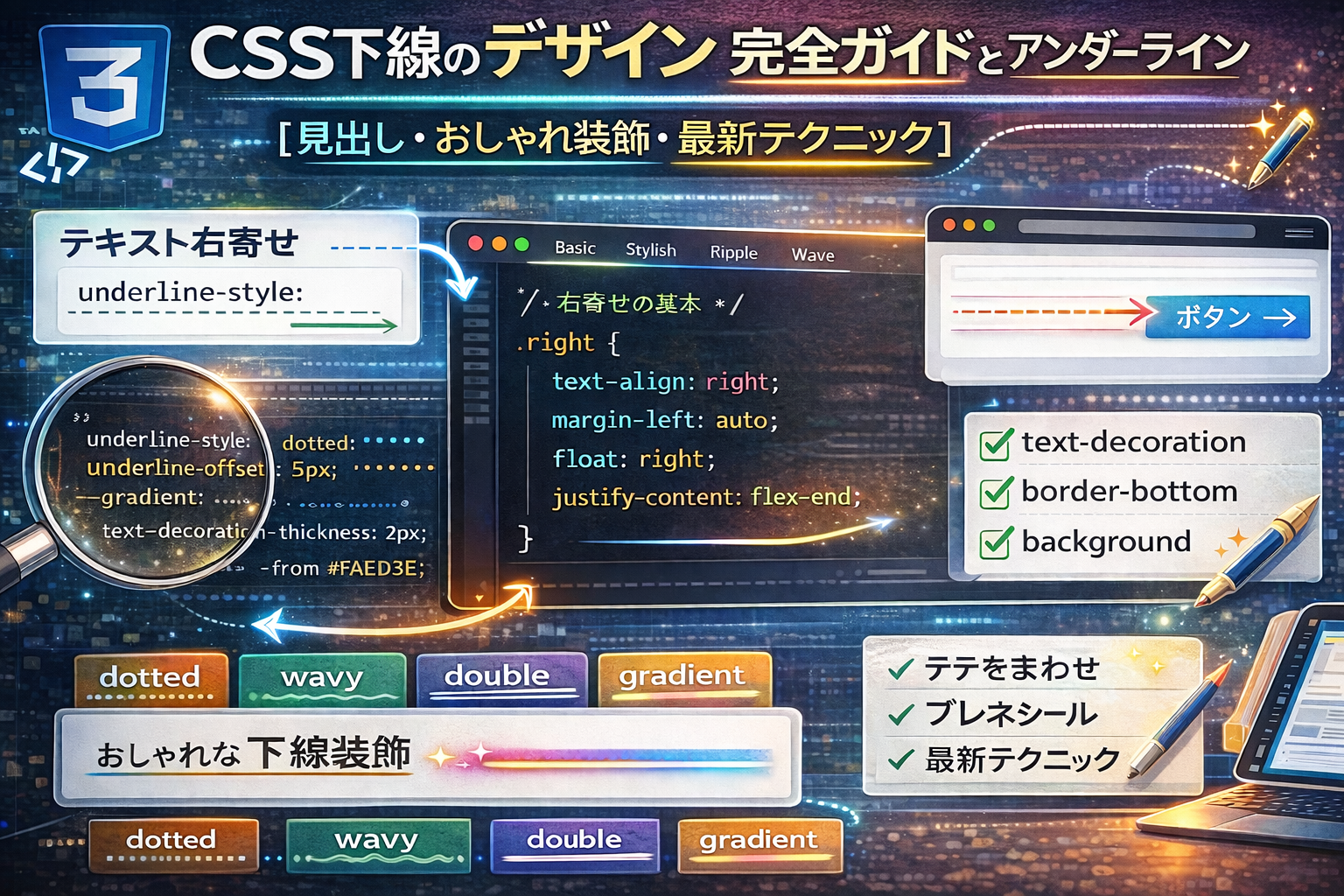
「CSSで下線(アンダーライン)を引く方法、意外と悩む方が多いのではないでしょうか。「テキストの下線が太すぎる」「見出しだけ色を変えたい」「border-bottomとtext-decoration、どちらが最適?」といった疑問やトラブルに直面した経験はありませんか?
実際、主要Webブラウザの普及率が90%を超える現代では、text-decorationプロパティの“thickness”や“skip-ink”など最新の仕様を正しく使いこなせている開発者はまだ少数派です。さらに、レスポンシブ対応やブラウザごとの差異、アクセシビリティまで考慮すると、一筋縄ではいかないのが「下線デザイン」の奥深さです。
本記事では、基本のtext-decorationからborder-bottomのカスタマイズ、linear-gradientを使ったおしゃれなマーカー風下線、2026年以降も対応できる最先端の下線テクニックまで、具体的なコードと事例を交えて徹底解説します。これまでに現場で数百件以上のWeb制作・改善に携わってきたエンジニア監修のもと、すぐに使える実務ノウハウを厳選。
「下線一つでサイト全体の印象が変わる」――その理由と、最新CSSで実現するための全知識を、今すぐ手に入れてください。
CSS 下線(アンダーライン)の完全基礎:text-decorationプロパティの全貌と基本実装
テキストに下線を引く方法として最も代表的なのが、CSSのtext-decorationプロパティです。下線(アンダーライン)は装飾性だけでなく、リンクや強調表現としてWeb制作で頻繁に使用されます。text-decoration-line、style、colorなど複数のプロパティを組み合わせることで、シンプルからおしゃれなデザインまで柔軟に対応可能です。下線の消し方や、リンクのみに適用する場合など、プロパティの正しい指定方法を理解すれば、目的に応じた下線表現が自在にコントロールできます。下記で基本的なプロパティや値、便利な実装例を整理します。
text-decoration-line・style・colorの値一覧とコード例
下線の装飾にはtext-decoration-line、text-decoration-style、text-decoration-colorを組み合わせて使います。それぞれのプロパティと代表的な値は次の通りです。
| プロパティ | 主な値 | 説明 | コード例 |
|---|---|---|---|
| text-decoration-line | underline, overline, line-through, none | 線の位置や有無を指定 | text-decoration-line: underline; |
| text-decoration-style | solid, double, dotted, dashed, wavy | 線の種類・スタイルを指定 | text-decoration-style: wavy; |
| text-decoration-color | 色名, #hex, rgb() | 線の色を指定 | text-decoration-color: #3b82f6; |
基本の下線コード例
p {
  text-decoration-line: underline;
  text-decoration-style: solid;
  text-decoration-color: #222;
}
この例では、シンプルな下線がテキスト全体に適用されます。おしゃれな下線を作るには、styleやcolorで差別化するのが効果的です。下線を消したい場合はtext-decoration: none;を指定します。
text-decoration-thickness・text-underline-offsetで太さ・位置を精密調整
より細かなデザイン調整には、text-decoration-thicknessとtext-underline-offsetが役立ちます。これらを活用することで、下線の太さや表示位置を思い通りにコントロールできます。
調整に使う主なプロパティ
- text-decoration-thickness:下線の太さを指定します。数値に単位をつけて設定でき、デザインに合わせた微調整が可能です。
- text-underline-offset:下線とテキストの距離(オフセット)を調整できます。見出しや装飾性重視のデザインでよく活用されます。
下線の太さ・位置の調整例
h2 {
  text-decoration: underline solid #4891ef;
  text-decoration-thickness: 0.18em;
  text-underline-offset: 0.3em;
}
この指定で、太めで少し下に離れた見やすい下線を表示できます。レスポンシブデザインにも適応しやすいのが特長です。
thicknessの単位(px/em/%)比較と最適値選択
text-decoration-thicknessはpx、em、%など複数の単位で指定可能です。単位ごとに見え方や用途が異なります。
| 単位 | 特徴 | 推奨用途 |
|---|---|---|
| px | 画面上で絶対的な太さを指定。細密な調整向き | 固定デザイン、見出し強調など |
| em | フォントサイズに連動して太さが変化。柔軟性が高い | レスポンシブ対応、本文装飾 |
| % | デフォルト値に対する割合で指定。細かな調整が可能 | バランス調整、個性付け |
おすすめ設定
– フォントサイズやデバイスに左右されない見出しにはpx
– 本文テキストや複数デバイス対応にはemや%
下線の位置や太さは、Webサイト全体の見やすさやデザイン性に直結します。目的に最適な単位を選び、細やかに調整することで、ユーザー体験を高めることができます。
css 下線 border-bottom活用:長さ・色・スタイルのカスタム完全ガイド
border-bottomのwidth・height・style指定と短い下線作成 – 長さや高さを調整し、短い下線を作るテクニックを紹介
テキストの下に下線を引く方法として、border-bottomは高い柔軟性があり、幅や高さ、線種を細かく指定できます。特に短い下線や太いアンダーラインをデザインしたい場合、display: inline-block;を活用して要素の幅を調整するのが効果的です。下記のポイントを押さえることで、思い通りの下線デザインを実現できます。
border-bottom調整の主なプロパティ
| プロパティ | 概要 | 設定例 |
|---|---|---|
| border-bottom-width | 線の太さを指定 | 2px, 0.1rem |
| border-bottom-style | 線の種類を選択 | solid, dotted |
| border-bottom-color | 線の色を指定 | #1e90ff, red |
| width | 下線の長さを調整 | 40%, 100px |
| height/padding | 下線とテキストの距離調整 | 0.5em, 8px |
短い下線を作る手順
- 対象テキストに
display: inline-block;を指定 - 必要な幅を
widthで調整 border-bottomで太さ・種類・色を指定
例:
<span style="display:inline-block; width:50px; border-bottom:2px solid #007bff;">テキスト</span>
この方法で、テキストの下だけに短く、おしゃれな下線を簡単に作成できます。
border-bottomで色・点線・二重線を実現する実装コード – 色や線種を自在にデザインするための方法を実例付きで説明
border-bottomは色や線種を自由自在にカスタマイズ可能です。シンプルな下線から、点線や二重線まで、デザインの幅が広がります。下記の表で実装パターンをまとめます。
| デザイン例 | CSSサンプル例 | 特徴 |
|---|---|---|
| シンプルな下線 | border-bottom: 2px solid #222; | 基本的な実装 |
| 点線下線 | border-bottom: 2px dotted #00aaff; | 軽やかな印象 |
| 二重線下線 | border-bottom: 3px double #ec407a; | 強調したい時に最適 |
| 太い下線 | border-bottom: 6px solid #ff9800; | 見出し向けデザイン |
| カラーグラデ下線 | background: linear-gradient(90deg, #4f8cff, #ff8c8c); height: 4px; | border-bottomでは不可、疑似要素で実現 |
ポイント
border-bottom-colorでリンクや見出しごとに色を変えることで、サイトのアクセントになります。border-bottom-styleにdottedやdoubleを指定すれば、デザイン性の高い下線が簡単に実装できます。
::before疑似要素で下線長さ・位置を自由制御 – 疑似要素を用いた高度なカスタマイズ手法を解説
より高度なカスタマイズを求める場合、::before疑似要素を使うことで下線の長さや位置を細かくコントロールできます。特にグラデーションやアニメーション、複数行テキストへの対応も可能です。
::before疑似要素 下線カスタマイズ例
- テキストの親要素に
position: relative;を指定 ::beforeに絶対位置と幅、高さ、背景色・グラデーションを指定
コード例
.title {
  position: relative;
  display: inline-block;
}
.title::before {
  content: '';
  position: absolute;
  left: 0;
  bottom: 0;
  width: 60%;
  height: 3px;
  background: linear-gradient(90deg, #2196f3 0%, #e91e63 100%);
  border-radius: 2px;
}
メリット
- 下線の長さや色、角丸、グラデーション、アニメーションも思い通りにデザイン可能
- テキストから下線までの距離や、複数行時の見た目も柔軟に調整できる
注意点
- レスポンシブ対応時は
widthを%指定にし、媒体ごとに下線の長さを調整しましょう - アクセシビリティも考慮し、過度な装飾は避けてください
このように、border-bottomと疑似要素を使い分けることで、Webデザインにおいて他と差がつくおしゃれな下線が簡単に実装できます。
css 下線 おしゃれデザイン:グラデ・波線・マーカー風の応用テクニック集
linear-gradientとbackgroundでマーカー・蛍光下線作成 – グラデーションや蛍光色など視覚的に映える下線の作成方法
視認性やデザイン性を高めるため、linear-gradientとbackgroundプロパティを活用したマーカー風や蛍光下線の表現が注目されています。従来のtext-decorationだけでは表現しきれない鮮やかなアンダーラインが実現でき、見出しや強調テキストに最適です。
下記のテクニックを使うことで、実務でも即導入が可能です。
- background: linear-gradientを利用し文字下にグラデーション効果を追加
- background-sizeで下線の太さや位置を細かく調整
- background-position・paddingで線の高さ・余白を自在にコントロール
- display: inlineまたはinline-blockでテキスト幅に合わせて下線を設置
| テクニック | ポイント | コード指定例 |
|---|---|---|
| グラデ下線 | 色の変化を演出 | background: linear-gradient(to right, #ffb347, #ffcc33); |
| マーカー風 | 太めの蛍光色下線 | background-size: 100% 0.6em; background-position: 0 1.1em; |
| 複数色グラデ下線 | デザイン性を強調 | linear-gradient(90deg, #6a11cb 0%, #2575fc 100%); |
グラデーション下線は見た目と実用性を両立でき、Webサイトの印象を大きく変えるポイントです。
波線・手書き風・ストライプ下線のtext-decoration-style活用 – ユニークな下線デザインをtext-decoration-styleで表現
text-decoration-styleプロパティを使うことで、標準の直線だけでなく、波線・点線・二重線などバリエーション豊かな下線が簡単に実装可能です。特に手書き風やストライプ下線は、記事タイトルや小見出し、個性を出したいパーツにおすすめです。
- text-decoration-style: wavy; 波線で柔らかい印象を演出
- text-decoration-style: dotted; 点線で軽やかな雰囲気に
- text-decoration-style: double; 二重下線で強調度アップ
- text-decoration-thicknessで下線の太さを細かく調整
| 下線スタイル | コード例 | 特徴 |
|---|---|---|
| 波線 | text-decoration: underline wavy #00bfff; | 親しみやすさ・柔らかさを強調 |
| 点線 | text-decoration: underline dotted #ff6347; | 軽快さ・カジュアルな印象 |
| 二重線 | text-decoration: underline double #333; | 重要度の高い見出しや強調に最適 |
| ストライプ | background: repeating-linear-gradient(…) | オリジナリティの高いデザイン実現 |
text-decoration-styleの活用により、シンプルな下線から脱却し、サイト全体のデザイン性を向上させることができます。
斜め・グラデ下線のbackground-size・position調整 – 斜め線やグラデ下線の位置調整テクニックを紹介
斜め下線やカスタムグラデ下線を作成するには、backgroundプロパティの調整がカギとなります。特にbackground-sizeやbackground-positionを細かく設定することで、下線の角度や配置を自由自在にコントロールできます。
- background: linear-gradient(斜め方向, 色1, 色2); で斜めグラデ下線
- background-size: 100% 2px; などで線の太さ・範囲を調整
- background-position: left bottom; で下線の正確な位置指定
- padding-bottomで文字と下線の間隔を確保
| 調整項目 | 設定例 | 解説 |
|---|---|---|
| 斜めグラデ | linear-gradient(120deg, #f093fb, #f5576c) | 角度・色をカスタマイズ |
| サイズ調整 | background-size: 100% 3px; | 下線の太さ・長さを細かく調整 |
| 位置調整 | background-position: left 95%; | 文字下のちょうど良い位置に調整可能 |
| 間隔調整 | padding-bottom: 4px; | テキストと下線を視認性良く分離 |
このような応用テクニックを組み合わせることで、他サイトと差別化されたおしゃれな下線デザインが実現できます。
CSS 下線 アニメーションとホバー効果:hover下線伸び・スクロール連動の実装
::beforeで下線が左から伸びるホバーアニメーション – ホバー時の動的な下線エフェクトの実装方法
動的な下線アニメーションは、Webデザインのアクセントとして注目されています。特にhover時に下線が左から右へ伸びるエフェクトは、ユーザー体験を向上させるだけでなく、リンクや見出しの強調にも最適です。実装には::before疑似要素とtransitionプロパティを組み合わせ、滑らかな動きを表現します。
下記のテーブルは主要な実装ポイントの比較です。
| 実装手法 | メリット | 注意点 |
|---|---|---|
| ::before+width制御 | コードがシンプル・汎用性高い | line-height調整が必要 |
| border-bottom | 古い環境でも安定動作 | アニメーション不可 |
| linear-gradient | グラデーションや装飾が可能 | 複雑なカスタマイズ必要 |
下線の色や太さもbackgroundやborderで自在にカスタマイズできます。hover時のインタラクションで、サイト全体に統一感とプロらしい印象を与えることができます。
中央から広がる・フェードイン下線と複数行対応 – 複数行やフェードインなど多様なアニメーションを解説
中央から左右に下線が広がるアニメーションや、フェードイン効果を加えることで、よりおしゃれで洗練された印象を演出できます。複数行テキストでも対応できる工夫が重要です。text-decorationではなくbackground-imageやlinear-gradientを活用し、複雑な動きも簡単に実現可能です。
実装のポイントをリストで整理します。
- 中央からの伸び:background-sizeやtransformで拡大
- フェードイン:opacityやfilterのアニメーション活用
- 複数行対応:background-positionとrepeatを調整
これらを組み合わせることで、下線のカスタマイズ性が飛躍的に高まります。特にモバイル環境では、paddingやfont-sizeを工夫して視認性とデザイン性を両立させることが推奨されます。
スクロールトリガーと連動した下線出現効果 – スクロールに合わせて下線を動的に表示する方法
スクロール連動の下線アニメーションは、見出しや重要なパーツに対して視線を誘導する効果があります。JavaScriptやIntersection Observer APIを利用し、要素が画面内に入ったタイミングで下線をアニメーション表示させることが可能です。
主な実装フローは以下の通りです。
- 下線を非表示状態で初期化
- スクロールイベントやAPIで要素の可視状態を監視
- 画面内に入ったら、classを付与して下線アニメーションを発動
この手法により、ユーザーの操作や閲覧状況に応じて動的に下線を表示でき、ストーリー性やインパクトあるWeb演出を実現します。下線の位置や長さもwidthやpositionを調整することで自在に制御できます。
css 下線 を 消す・非表示化:aタグ・リンク下線削除の全パターンとトラブルシュート
text-decoration: noneで基本下線削除とホバー再表示制御 – 下線を消す基本手法とホバー時の再表示方法
リンクやaタグに自動で付与される下線は、text-decoration: noneを指定することで簡単に非表示にできます。特にナビゲーションやボタン風デザインでは、下線を消して視認性やデザイン性を高めることが重要です。下記は実装例です。
| 対象 | CSSコード例 | 補足 |
|---|---|---|
| 全aタグ | a | 全リンクの下線を非表示 |
| ホバー時のみ下線 | a:hover | マウスオーバーで下線再表示 |
| 色や太さ指定 | a:hover | 下線の色・スタイル・太さをカスタマイズ |
下線を一時的に消して、ホバー時だけ表示させたい場合は、通常時にnone、ホバー時にunderlineや好みのスタイルを指定します。transitionプロパティを使えば滑らかなアニメーションも実現できます。下線の再表示タイミングやデザインを柔軟に調整することで、ユーザー体験を向上させることが可能です。
border-bottomなし・疑似要素併用での完全消去 – 下線削除の応用パターンや実装上の工夫を解説
デザインによってはborder-bottomで下線風の装飾を用いることがありますが、この場合はborder-bottom: none;で非表示にできます。下記のように、text-decorationとborder-bottomの両方を確認し、不要な線を確実に消しましょう。
| 方法 | CSS例 | ポイント |
|---|---|---|
| border-bottom削除 | a | 装飾下線の完全消去 |
| 疑似要素利用 | a::after | アイコンや装飾線も非表示化 |
| 併用時 | a | 全ての下線パターンに対応 |
リストやメニューの見出し、装飾用の疑似要素(::before, ::after)で下線や強調が設定されている場合は、それぞれのプロパティもnoneに。カスタムデザインでは複数の下線が重なっていることがあるため、text-decorationとborder-bottomの両方を明示的に指定するのが安全です。これにより、意図しない残留装飾を回避できます。
ブラウザデフォルト下線が消えない原因と優先度解決 – 消えない場合の原因と対処法を具体的に記載
下線が消えない場合は、優先度・継承・指定漏れが主な原因です。特に、!importantの指定や親要素からの継承、CSSのセレクタの競合が影響するケースが多く見られます。
主な原因と解決策をリストアップします。
-
!importantで上書き
a { text-decoration: none !important; border-bottom: none !important; } -
セレクタの優先度を確認
より詳細なセレクタ(例:nav a, .menu a)で指定することで狙った要素のみ下線を消去。 -
親要素やCSSフレームワークの影響
Bootstrapや他のCSSライブラリで下線が再度指定されている場合は、該当箇所を上書き。 -
疑似クラス・疑似要素の確認
a:hover, a:active, a:visited, a::afterなど全ての状態に対してtext-decorationやborder-bottomをnoneに。 -
キャッシュや反映遅延
ブラウザキャッシュやサーバーキャッシュが原因で反映されない場合は、必ずリロード・キャッシュ削除を実施。
これらを念入りにチェックすることで、あらゆる下線トラブルを解決できます。特にサイト全体の一貫したデザインとユーザビリティを意識し、下線の表示・非表示を適切にコントロールしましょう。
CSS下線の実務最適化:改行・レスポンシブ・skip-inkのトラブル完全解決
skip-inkで文字重なり回避と複数行下線制御 – skip-inkプロパティの活用と複数行での下線制御術
下線を引く際、文字の下部分に下線が重なってしまい可読性が低下することがあります。こうしたトラブルには、text-decoration-skip-inkプロパティが非常に効果的です。このプロパティを適切に設定することで、文字のディセンダー部分だけ下線を自動的に避けて表示できます。特に複数行テキストや長文の見出しなどでは、下線が文字に重ならず、より美しい仕上がりになります。
| プロパティ | 主な用途 | 推奨値例 | 対応ブラウザ |
|---|---|---|---|
| text-decoration-skip-ink | 下線の重なり自動回避 | auto | Chrome, Safari, Edge, Firefox |
| text-decoration-line | 下線の種類選択 | underline | 主要ブラウザ |
| text-decoration-style | 下線のデザイン | solid, wavy | 主要ブラウザ |
ポイント
– 文字が複数行になる場合もskip-inkで下線の美しさをキープ
– 特にaタグや見出し要素での活用がおすすめ
– ブラウザ標準サポートが進んでいるため、安心して指定可能
改行・縦書き・レスポンシブ時の下線調整テクニック – 改行・縦書き・レスポンシブ対応の注意点を解説
CSS下線は「改行」や「縦書き」「レスポンシブデザイン」で意図しない表示になることがあります。改行を含むテキストでは、下線が全体に伸びるため、下線の長さを文字だけに限定したい場合はspanタグで囲い、部分的に下線を指定すると便利です。また、vertical writing-modeを使った縦書きでは、text-underline-positionやtext-decoration-skip-inkの動作も確認が重要です。
スマートフォンなどのレスポンシブデザインでは、フォントサイズや行間が変化します。下線の太さや色もremやem指定で柔軟に調整しましょう。
テクニック一覧
– 部分下線:spanタグ+text-decorationで文字単位指定
– 縦書き対応:writing-mode: vertical-rl;+下線プロパティ併用
– レスポンシブ:font-size, line-height, text-decoration-thicknessをrem/emで指定
注意点
– 下線が改行をまたぐ場合は、意図しない連続線に注意
– 見出しやタイトル下線は、border-bottomと比較し使い分けるとより美しく仕上がります
line-height・paddingとの組み合わせ最適化 – 行間や余白とのバランスを取る具体的な手法
CSS下線を美しく表示させるためには、line-heightやpaddingといったプロパティとのバランスが非常に重要です。line-heightを適切に設定することで、複数行テキストでも下線と文字の重なりを防ぎ、読みやすさを保てます。また、padding-bottomを調整することで下線とテキストの距離を自在にコントロールできます。
最適化の具体例
– line-height: 1.6〜1.8(複数行での読みやすさ重視)
– padding-bottom: 0.2em〜0.4em(下線と文字の間隔調整)
– text-underline-offset: 0.2em〜0.4em(下線の位置微調整)
推奨設定の比較表
| パーツ | 推奨値例 | 効果 |
|---|---|---|
| line-height | 1.6~1.8 | 行間を確保し、下線が重なりにくくなる |
| padding-bottom | 0.2em~0.4em | テキストと下線の距離を調整し、視認性アップ |
| text-underline-offset | 0.2em~0.4em | 下線の位置をより細かくカスタマイズ可能 |
リスト:下線調整のポイント
- line-heightはやや広めに設定し可読性を確保
- paddingやoffsetで下線の間隔を調整しデザイン性を高める
- border-bottomを使う場合も、paddingやline-heightで調整することで一層美しい下線表現が可能
最適な下線デザインは、要素の用途や全体デザインとの一体感を意識して調整することが大切です。
CSS下線見出しデザイン事例:長さ調整・複数パターンとブラウザ互換性
見出し専用短下線・二重線・グラデーション事例
CSSで見出しやタイトルに下線を引く場合、長さの調整やデザイン性の高い装飾が求められます。代表的な下線パターンとして、テキストの下だけに短い下線を引く方法、二重線、グラデーション下線があります。
以下のようなプロパティと手法が主に使われます。
- 短い下線を引く方法
display: inline-block;border-bottomや::after疑似要素で装飾- 二重線や点線
border-bottom: double 2px #333;text-decoration-style: double;- グラデーション下線
background: linear-gradient(...)background-sizeとbackground-positionで下線部分だけに色を付ける
| デザイン例 | コード例 | 特徴 |
|---|---|---|
| 短い下線 | <span style="border-bottom:2px solid #333;">見出し</span> |
テキスト幅に沿った下線 |
| 二重線 | <span style="border-bottom:double 3px #333;">見出し</span> |
高級感・強調に最適 |
| グラデーション下線 | background: linear-gradient(90deg,#f06,#4fa 50%); |
見栄え重視の装飾 |
実装時は見出しの下線長さやカラーを調整することで、サイトの印象を大きく変えることができます。
ブラウザ対応表とポリフィル不要の安全実装
CSS下線の装飾は、ブラウザ間で表示が異なる場合もあります。text-decorationやborder-bottomは主要ブラウザで広くサポートされていますが、一部のプロパティは注意が必要です。特にtext-decoration-thicknessやtext-underline-offsetは新しめの仕様です。
下記に主要プロパティの対応状況をまとめます。
| プロパティ | Chrome | Firefox | Safari | Edge | 備考 |
|---|---|---|---|---|---|
| border-bottom | ◎ | ◎ | ◎ | ◎ | 安全・汎用 |
| text-decoration-line | ◎ | ◎ | ◎ | ◎ | 標準 |
| text-decoration-style | ◎ | ◎ | ◎ | ◎ | 点線・波線もOK |
| text-decoration-thickness | ◎ | ◎ | ◎ | ◎ | IE未対応 |
| text-underline-offset | ◎ | ◎ | ◎ | ◎ | 微調整に便利 |
| background: linear-gradient | ◎ | ◎ | ◎ | ◎ | グラデ下線も安全 |
border-bottomをベースに装飾すれば、ポリフィル不要で全ブラウザに対応可能です。text-decoration系はIEでは一部未対応ですが、現行ブラウザではほぼ問題なく動作します。
アクセシビリティ考慮の下線(コントラスト・フォーカス)
下線デザインで見落としがちなのがアクセシビリティです。視認性や可読性を高めるには、色と太さ、コントラスト比に配慮する必要があります。また、キーボード操作時にリンクや見出しが適切に強調されることが重要です。
- コントラスト比
- 下線の色は背景や文字色と十分な差(4.5:1以上)が推奨されます。
- フォーカス時の強調
:focus-visibleや:hoverで下線やアウトラインを明確に- 多色デザイン時の配慮
- グラデーションやカラフルな下線は、色覚バリアフリーも意識
| アクセシビリティ対策 | 推奨コード例 |
|---|---|
| コントラスト確保 | border-bottom:2px solid #000; |
| フォーカス時の強調 | a:focus{ outline:2px solid #005fcc; } |
| 色覚配慮グラデーション | linear-gradient(90deg,#005fcc,#00ffcc); |
アクセシブルな下線デザインは、誰もが快適に情報へアクセスできるWeb制作の基本です。下線の長さや色、太さの調整に加え、フォーカス時の視覚的変化も忘れずに設定しましょう。
CSS 下線 最新トレンドと高度応用:2026年対応の先進テクニック
light-dark()とcolor-mix()でテーマ対応下線 – テーマカラーの切り替えに対応した下線の最新技術
最新のCSSでは、light-dark()やcolor-mix()関数を活用することで、ダークモードやライトモードのテーマ切り替えにシームレスに対応した下線デザインが可能です。従来のtext-decoration-colorに加え、color-mix()でブランドカラーや背景色との調和も実現できます。例えば、text-decoration-color: light-dark(#222, #fff);のように記述すれば、ユーザーの環境に応じて最適な下線色を自動的に適用できます。さらに、color-mix()を組み合わせることで、複数色のグラデーションやコントラスト調整も柔軟に行えます。これにより、可読性とデザイン性のバランスを保ちつつ、最新のWebデザイン要件に即した下線表現を実装できます。
| 関数名 | 役割 | 主要ブラウザ対応 |
|---|---|---|
| light-dark() | テーマに応じて色を自動切り替え | Chrome, Edge, Safari |
| color-mix() | 2色を指定割合でミックス | Chrome, Edge, Safari |
container queriesと下線スケーリングの動的調整 – レスポンシブでの下線デザイン応用を解説
container queries(コンテナクエリ)を使うことで、親要素のサイズや幅に連動して下線の太さや長さ、色味をダイナミックに調整できます。これにより、見出しやボタンなどの各パーツに対し、一貫性のある下線デザインをレスポンシブに実装可能です。たとえば、幅が600px未満の要素には下線の太さを1.5px、600px以上の場合は3pxにするなど、細やかなカスタマイズが実現します。container queriesはWeb制作現場で今後標準となる技術であり、ユーザー体験を損なうことなく、どんなデバイスでも美しい下線が表示できます。
- 親要素に応じた下線調整のポイント
- 下線の太さや色を、親ボックスの幅や高さにあわせて柔軟に変化
- 文字サイズやパディングとの一体感を維持
- グラデーションやアニメーションも組み合わせ可能
paint-order・text-stroke併用でエフェクト強化下線 – より高度なエフェクト下線の実装方法
paint-orderとtext-strokeを活用することで、下線に立体感や独自のエフェクトを加え、印象的なデザインが作れます。paint-orderで描画順序を指定し、text-strokeで輪郭線を追加すると、背景や装飾と下線が綺麗に重なり合い、表現の幅が大きく広がります。特に見出しやタイトルで太い下線や波線、二重線を際立たせたい場合に有効です。また、hover時にtext-strokeの色を変えることで、動きのあるインタラクションも簡単に実装できます。CSSの進化を取り入れることで、Webサイトのデザイン品質を大幅にアップできます。
| プロパティ | 効果例 |
|---|---|
| paint-order | 下線・装飾・文字の重なり順を制御 |
| text-stroke | 文字や下線に縁取りを追加 |
| text-decoration | 下線の種類や色、スタイルを細かく指定 |
よく使われる応用例
– 見出しに太いアンダーライン+text-strokeの縁取り
– paint-orderで背景色と下線の重なりを調整
– 波線やグラデーション下線との組み合わせ
これらの技術を活用することで、シンプルな下線から高度なエフェクトまで幅広いデザイン表現が可能となります。

コメント