
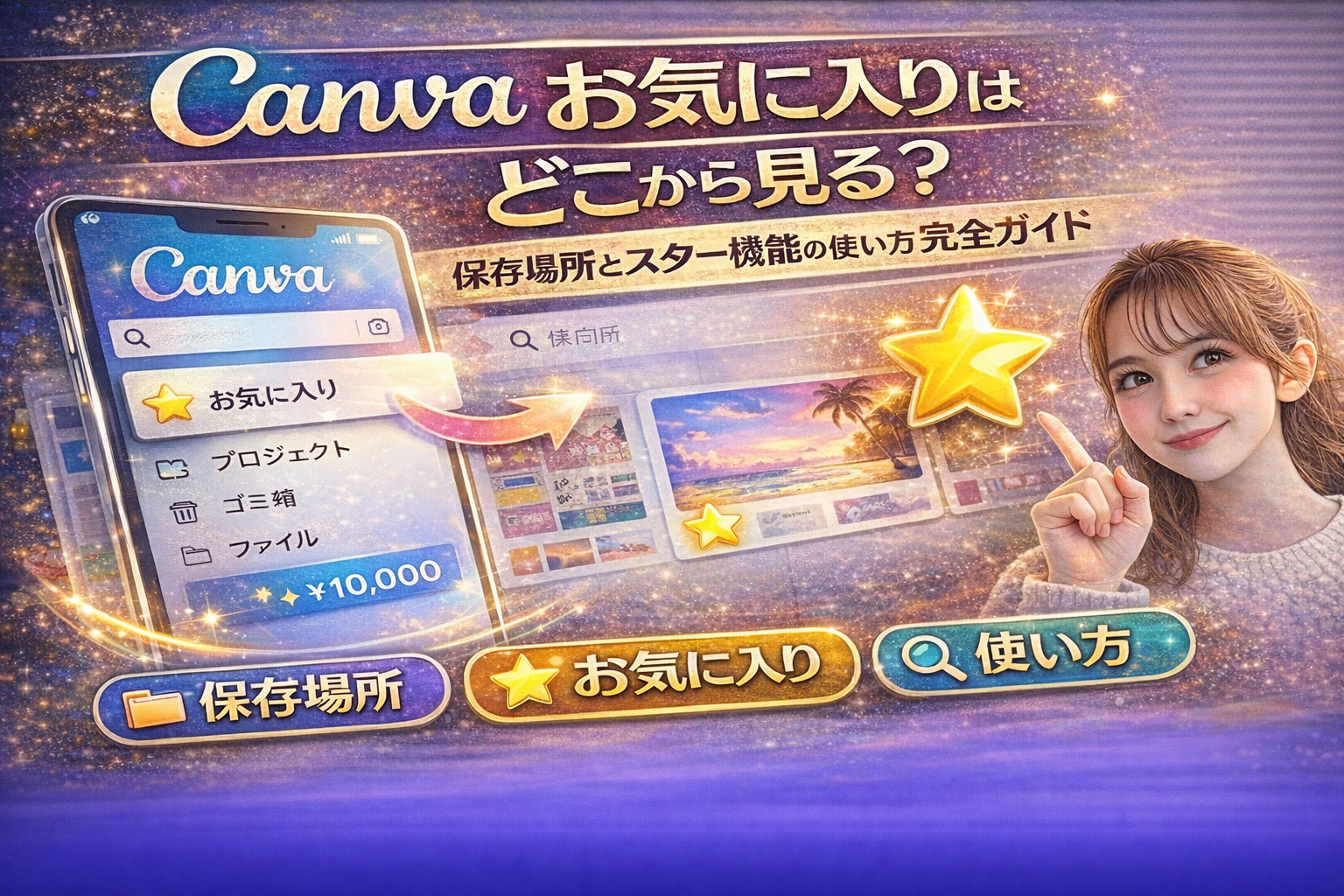
「Canvaでせっかく保存したお気に入り素材やスター付きデザイン、どこに行ったのか迷った経験はありませんか?実際、毎月【4,000万人以上】がCanvaを利用し、多くのユーザーが“お気に入りの場所が見つからない”という悩みを抱えています。
特に最新UIでは、保存場所やアクセス方法が頻繁にアップデートされており、『PCとスマホで表示が違う』『お気に入りが突然見当たらない』といった声も少なくありません。毎回素材を探し直すだけで作業時間が平均【20%】も増加しているという調査結果もあるほどです。
「あの画像、どこだっけ?」と検索に時間を奪われていませんか?この記事では、Canvaの“お気に入り”機能を【PC・iPhone・iPad・Android】すべてのデバイス別に、最新の画面キャプチャと具体的な手順で徹底解説します。
放置すると、作業効率もモチベーションもダウン…ですが、ご安心ください。最後まで読めば、もう「お気に入りが見つからない」と悩むことはありません。あなたのデザイン作業をもっとスムーズに変えるヒントが、ここにあります。」
Canvaお気に入りどこから見る?最新UIの全体像とデバイス別アクセス完全ガイド
Canvaお気に入り機能(スター付き)の基本概要と役割
Canvaのお気に入り機能は、よく使う素材やテンプレート、フォント、デザインを素早く呼び出せる便利なブックマーク機能です。素材やデザインにスターを付けることで、膨大なアイテムの中から必要なものをすぐに見つけられます。特にビジネスやブログ、SNS運用などで頻繁に同じ素材を使う場合、時間短縮や作業効率化に直結します。スター付きのアイテムは、保存場所が分かりやすく整理され、PC・スマホ・iPadなど複数のデバイスからでもアクセス可能です。
主な役割
– よく使う素材やテンプレートをすぐに呼び出せる
– 作業時間の短縮とミス防止
– 複数デバイスでお気に入りを共有・管理できる
PCブラウザ版でのお気に入り保存場所とサイドバー表示方法
PCブラウザ版のCanvaでは、お気に入り(スター付き)はサイドバーの「プロジェクト」内や「お気に入り」フォルダーからまとめて確認できます。デザイン編集画面やホーム画面の左側メニューに表示され、直感的な操作が可能です。以下のテーブルで、保存場所と操作手順を整理しました。
| 操作手順 | 説明 |
|---|---|
| 1. サイドバーで「プロジェクト」をクリック | 「お気に入り」フォルダが表示される |
| 2. 「お気に入り」を選択 | スター付き素材・デザインの一覧が表示 |
| 3. 検索窓や並び替え機能を活用 | 目的のアイテムをすぐに探せる |
ポイント
– サイドバーはいつでも固定表示され、アクセスが非常にスムーズ
– プロジェクト内でのフォルダ管理により、大量の素材も整理しやすい
ホーム画面・編集画面からのお気に入り確認ステップ
Canvaのホーム画面やデザイン編集画面からも、いつでもお気に入りを確認できます。以下の手順で操作してください。
- ホーム画面左側の「プロジェクト」または「お気に入り」メニューをクリック
- 一覧からスター付き素材・デザインが確認可能
- デザイン編集中の場合、画面左側メニューの「素材」や「アップロード」からもスター付きアイテムが呼び出せます
- フォルダ分けして管理することで、さらにアクセスが効率的になります
よくある質問と対処法
– お気に入りが見つからない場合は、ログイン状態や最新バージョンを再確認しましょう
– ブラウザのキャッシュクリアやページ再読み込みも有効です
スマホアプリ版のお気に入り位置と表示切り替え
Canvaのスマホアプリ版(iPhone/Android)では、操作性を重視した設計で、お気に入り機能も簡単に利用できます。ホーム画面下部の「プロジェクト」や「フォルダー」タブをタップし、「お気に入り」セクションを選択すると、スター付きアイテムが一覧表示されます。
スマホアプリ版のポイント
– 画面下部のナビゲーションから「プロジェクト」>「お気に入り」へ進む
– スターを付けた素材・テンプレート・フォントが一括管理可能
– iPad版も同様の手順で利用でき、PCとの連携もスムーズ
便利な使い方
– スターを活用して、よく使う素材やフォントをワンタップで呼び出し
– 複数のデバイスで常に同じお気に入りリストにアクセス可能
– もし「お気に入りが消えた」「表示されない」場合は、アプリのアップデートや再ログインを試してください
Canvaのお気に入り機能を活用すれば、デザイン作業が格段に効率化し、毎回の素材探しの手間も省けます。直感的な操作で、誰でも簡単にプロ仕様の管理が可能です。
Canvaお気に入りどこで見る?iPhone・iPad・Android特化の詳細手順
iPhone版Canvaアプリでのお気に入りアクセスとスター追加
iPhoneのCanvaアプリでは、素材やテンプレートを素早くお気に入り登録し、一覧から簡単にアクセスできます。まず、アプリを起動しログイン後、画面下部の「ホーム」タブを選択します。検索バーで目的の素材やデザインを探し、右上の「…」メニューからスター(お気に入り)マークをタップしてください。登録したお気に入りは、ホーム画面下部の「プロジェクト」内にある「お気に入り」フォルダでまとめて確認できます。
下記の表はiPhone版での基本操作フローを整理しています。
| 手順 | 操作方法 |
|---|---|
| スター追加 | 素材やデザインで「…」→「お気に入り」選択 |
| お気に入り確認 | ホーム下部「プロジェクト」→「お気に入り」 |
| スター解除 | 登録済み素材で再度「…」→「お気に入りを外す」選択 |
この方法により、デザイン作業中にもよく使う素材やテンプレートへ即座にアクセスでき、作業効率が大幅に向上します。
アプリ下部メニューからのお気に入りフォルダ確認
iPhoneアプリでは、下部メニューの「プロジェクト」を選ぶことで、お気に入りに登録した素材やデザインが一覧表示されます。特に、以下のポイントに注意してください。
- お気に入りは素材・写真・テンプレート・フォントなど多様なアイテムを一括管理
- 一覧からワンタップで編集画面に移動可能
- フォルダ分けや並び替えは現在未対応ですが、登録数が多い場合は検索バーが便利
このメニューを活用することで、「どこから見るの?」という疑問を解消し、必要な素材をスムーズに呼び出せます。
iPad版でのお気に入り表示とタブレット最適化操作
iPad版Canvaは、大画面を活かした操作性が特徴です。ホーム画面のサイドバーに「プロジェクト」や「お気に入り」セクションが常時表示されているため、ワンクリックでお気に入り一覧にアクセスできます。
お気に入りへの登録はiPhone版と同様、素材やデザイン右上の「…」からスターを付けてください。iPadでは「ドラッグ&ドロップ」でお気に入りフォルダへ素早く整理できるため、複数素材の管理や編集が効率的です。
iPad特有のポイント
- サイドバーから直接お気に入り表示
- 複数選択や一括操作が可能
- Apple Pencilでも直感的に操作
iPadユーザーは、より快適にスター付き素材を活用でき、プレゼン資料やブログ画像の編集作業がスムーズに進みます。
Androidスマホ版の特有設定とお気に入り同期方法
AndroidスマホでもCanvaアプリは同様の機能が利用可能ですが、端末によって一部表示方法が異なる場合があります。まず、アプリを開き「ホーム」画面下部の「プロジェクト」タブをタップします。ここで「お気に入り」を選ぶと、スター付きの素材やテンプレート一覧が表示されます。
お気に入りの追加や解除は、各アイテムの「…」メニューから簡単に操作可能です。さらに、Googleアカウントでログインしていれば、PCやタブレットともお気に入りが自動で同期されます。
Android版のポイント
- 「プロジェクト」→「お気に入り」で一括管理
- スター登録はどの端末からでも共通
- アカウント連携によりデータ消失リスクを低減
お気に入り機能を活用することで、よく使う素材やデザインをどのデバイスでも即座に呼び出せるため、作業の効率化と時短が実現できます。
Canvaお気に入り追加方法と素材・フォント・テンプレート別登録ガイド
Canvaでは、お気に入り機能を活用することで、よく使う素材やテンプレート、フォントをすぐに見つけて作業効率を高めることができます。特に「Canva お気に入り どこ」と検索する方は、保存場所や追加方法に迷うケースが多いですが、正しい手順で登録すれば、スマホ・PC・アプリ・iPad・iPhoneどの環境でも快適に利用できます。ここでは、各種お気に入り機能の使い方をわかりやすく解説します。
素材(画像・イラスト)へのスター付けと保存場所確認
Canvaでは、画像やイラスト素材にスターを付けることで「お気に入り」として簡単に保存できます。追加方法はとてもシンプルで、素材をクリックした際に表示される【☆】マークを選択するだけです。スターを付けた素材は、Canva画面左側の「プロジェクト」→「お気に入り」から一覧で確認できます。
下記の表で主なデバイスごとの保存場所をまとめました。
| 利用環境 | お気に入りの確認手順 |
|---|---|
| PC | ホーム画面→プロジェクト→お気に入り |
| スマホ | メニュー→プロジェクト→お気に入り |
| iPad | ホーム→プロジェクト→お気に入り |
| アプリ | 画面下部のメニュー→プロジェクト→お気に入り |
| iPhone | メニュー→プロジェクト→お気に入り |
ポイント
– 一度スターを付けた素材は何度でも再利用可能
– お気に入りに登録した素材は、検索せずすぐにアクセス
メディアライブラリからのお気に入り一括登録テクニック
Canvaのメディアライブラリでは複数素材を一括でお気に入り登録することが可能です。方法は以下の通りです。
- メディアライブラリで複数の素材を選択
- 画面上部またはサイドバーの【☆】アイコンをクリック
- 選択した全素材が一括でお気に入りに登録される
コツ
– よく使うイラストや画像をまとめて登録しておくことで、デザイン作業のたびに検索する手間を省けます。
– 一度登録したお気に入りは、削除や再登録もワンタップで可能です。
フォント・テンプレートへのお気に入り機能活用
Canvaでは、フォントやテンプレートもお気に入り登録ができます。フォントの場合、編集画面で利用中のフォント名横にある【☆】をタップすることで「お気に入りフォント」として保存されます。テンプレートも同様で、テンプレート一覧から【☆】を押すことで登録完了です。
活用メリット
– お気に入り登録したフォントやテンプレートは、次回以降「お気に入り」タブから即座に呼び出せます。
– デザインやブログ作成時に統一感を保てるため、ブランドイメージの維持や時短に有効です。
注意点
– 登録したお気に入りフォントやテンプレートが表示されない場合は、アプリやブラウザの再起動、ログインの再確認を推奨します。
デザイン・プロジェクトへのスター追加と管理
Canvaでは、作成したデザインやプロジェクト自体もお気に入り登録が可能です。保存したいデザインやフォルダを選択し、メニューの【☆】をクリックするだけで「お気に入り」に追加されます。追加したデザインは「プロジェクト」内の「お気に入り」フォルダで管理できます。
管理の便利ポイント
– デザインやプロジェクトごとにお気に入り登録しておけば、過去の編集履歴や最新版へのアクセスが即座に可能です。
– フォルダごとに整理できるため、複数案件や用途別に分類する際にも役立ちます。
トラブル対策リスト
– お気に入りが消えた場合は、アカウントの切り替えや通信環境を確認
– 表示されない場合は、最新バージョンのCanvaを利用
– 素材やテンプレートが見つからない場合は、検索ワードやフィルタ機能を併用
Canvaのお気に入り機能を正しく活用することで、日々のデザイン作業が格段に効率的になります。複数デバイスからも同様の手順で利用できるため、ぜひ登録と活用をおすすめします。
Canvaお気に入りが消えた・表示されない時のトラブル診断と解決法
お気に入りが表示されない原因と即時チェックリスト
Canvaでお気に入り機能が表示されない場合、まず下記のチェックリストを確認してください。スマホやパソコン、iPadなどデバイスごとに症状が異なることがあります。
| チェック項目 | 内容 |
|---|---|
| インターネット接続 | 通信環境が不安定だとお気に入りの表示に失敗することがあります。 |
| アプリ・ブラウザのバージョン | 古いバージョンでは表示されないことがあるため、最新版に更新しましょう。 |
| アカウントのログイン状態 | ログアウト状態だとお気に入りにアクセスできません。 |
| デバイスの再起動 | 一時的な不具合は再起動で改善する場合があります。 |
| Canva公式の障害情報 | サービス側のトラブルで表示できないこともあります。 |
下記のようなケースが多く見られます:
- スマホやiPhoneでアプリを起動しても「お気に入り」が見つからない
- パソコン版でスター付き素材やテンプレートが一覧に表示されない
- CanvaアプリやWeb版のUIが変わって場所が分からなくなった
これらを1つずつ検証することで、多くの問題が解決します。
ブラウザ・アプリキャッシュクリアと同期確認手順
キャッシュや同期の問題でお気に入りが正しく表示されない場合、下記の手順を試してください。
-
ブラウザのキャッシュをクリアする
– ChromeやSafariなどでキャッシュ削除を行うと、古いデータが原因の表示不具合が解消されます。 -
Canvaアプリのキャッシュ削除と再起動
– スマホやiPadの場合は、アプリの設定からキャッシュクリア後、アプリを再起動してください。 -
クラウド同期の確認
– 複数端末で利用している場合、同期が完了していないとお気に入りが反映されません。
– 同じアカウントでログインし、数分待ってから再確認してください。 -
再ログイン
– 一度ログアウトし、再度ログインすることでデータの再取得が行われ、表示が正常になることがあります。
ポイント:
– 上記を試しても改善しない場合は、アプリやブラウザの再インストールも有効です。
– キャッシュクリアや再同期後は必ず再起動・再ログインも行いましょう。
UIアップデート後の場所変更トラブル対策
Canvaは頻繁にUI(ユーザーインターフェース)を更新しており、お気に入りの表示場所が変更されることがあります。最新版では下記の場所を確認してください。
| デバイス | お気に入りの確認手順 |
|---|---|
| PC/ブラウザ | 左側メニューの「プロジェクト」→「お気に入り」 |
| スマホアプリ | 下部メニューの「ホーム」→右上のメニュー→「お気に入り」 |
| iPadアプリ | サイドメニューまたは「プロジェクト」内の「お気に入り」 |
対策リスト:
- 画面構成が変わった場合は、メニューやプロジェクト、テンプレート管理から「☆」マークを探してください。
- 公式ヘルプやアプリストアの更新履歴も参考に、最新の手順をチェックしましょう。
- 以前の場所に見当たらない場合は検索機能で「お気に入り」や「スター付き」と入力して探すのもおすすめです。
アカウント・ログイン関連の復旧方法
お気に入りが消えた原因がアカウントやログインにある場合、以下の方法で復旧を試みてください。
-
アカウントの切り替えを確認
複数のGoogleアカウントやメールアドレスでCanvaを利用している場合、違うアカウントでログインしていないか確認しましょう。 -
パスワード再設定
ログインに失敗する場合は、パスワードの再設定を行いましょう。 -
アカウントの一時停止や利用制限
Canvaの利用規約違反などでアカウントが一時停止されていないかメール等で確認してください。 -
公式サポートへの問い合わせ
上記の方法でも解決しない場合は、Canva公式サポートへ問い合わせて状況を詳しく伝えましょう。
保存データが消えた場合でも、ログインアカウントが一致していれば再表示されることが多いので、まずはアカウント周りを丁寧に確認するのが重要です。
Canvaお気に入り活用の時短テクニックと新機能連携アイデア
Canvaの「お気に入り」機能は、頻繁に使う素材やデザイン、テンプレート、フォントなどを素早くアクセスできるようにするための便利な時短ツールです。特に多くの素材やデザインを扱う場合、必要なアイテムを探す時間が大幅に短縮されます。下記のテーブルでは、お気に入り機能の基本活用法をスマホ、PC、iPad、アプリ別に比較しています。
| デバイス | お気に入り確認方法 | 主なメリット |
|---|---|---|
| スマホ | ホーム画面→プロジェクト内「お気に入り」 | 外出先でも即座に素材検索可能 |
| PC | サイドバー→「プロジェクト」→「お気に入り」 | 複数画面で素材を比較しやすい |
| iPad | メニュー→「お気に入り」 | タッチ操作で快適に管理できる |
| アプリ | 下部メニュー→「プロジェクト」→「お気に入り」 | オフラインでも一部素材を確認可能 |
おすすめの使い方
– 必要な素材やテンプレートにスターを付けてお気に入り登録
– デザイン作業前に頻用アイテムをまとめてピン留め
– フォルダ分けでテーマごとに整理し、探す手間を省く
お気に入り登録は「…」メニューから簡単にできます。スマホやiPhone、iPadでも同じ流れで操作できるため、どの端末でも統一した管理が可能です。
頻用素材のピン留め・キーワード検索による効率化
効率化のポイントは、よく使う素材やデザインをピン留めし、必要な時に素早く呼び出せることです。Canvaでは、以下の方法でさらに作業効率を高められます。
- ピン留め活用
- 素材やテンプレートの「…」からスターを付けることでピン留めが可能
- 頻用素材をフォルダでグループ化し、アクセスを簡単に
- キーワード検索のコツ
- お気に入り登録後、検索バーで「スター付き」やフォルダ名を入力して瞬時に探せる
- 素材名や用途ごとにお気に入りを整理すると見失いを防げる
ピン留め・検索の活用例
1. よく使うブランド素材やロゴ、フォントをお気に入り登録
2. プロジェクトごとにフォルダを作成し、スター付きでまとめる
3. 検索バーで「お気に入り」「スター付き」と入力し、すぐに素材一覧を表示
このように整理すれば、作業中の「どこだっけ?」をなくし、数秒で必要な素材にたどりつけます。
新機能「フォントお気に入り登録」との併用活用例
Canvaの最新アップデートで導入された「フォントのお気に入り登録」機能は、特にデザインの統一感を重視する方に効果的です。従来の素材やテンプレートだけでなく、以下の手順でフォントも簡単に管理できます。
- お気に入りにするフォントを選び、右側のスターアイコンをタップ
- 登録したフォントは「お気に入りフォント」リストに追加され、デザイン時にすぐ選択可能
- 複数のプロジェクトで同じフォントを一貫して使いたい場合に便利
活用例
– ブランドのイメージフォントをお気に入り登録して全デザインで統一
– よく使うフォントをリスト化し、毎回の検索時間を削減
– 新しいフォントを試す際も、お気に入りとの比較が簡単
フォントのお気に入り登録は、iPhoneやAndroidスマホ、PC、iPadなど全デバイスで利用でき、最近消えた・表示されない場合はアプリやブラウザの再起動が有効です。
お気に入りを使ったデザイン作業フロー最適化
Canvaのお気に入り機能を最大限に活用することで、日々のデザイン作業はさらにスムーズになります。以下のフローで作業を効率化しましょう。
-
作業開始前にお気に入りを整理
– 今回使う素材やテンプレートをあらかじめチェック
– 新たに必要な素材があればすぐにお気に入り登録 -
デザイン中はお気に入りフォルダから直接アイテムを呼び出し
– 画面遷移することなく、サイドバーやメニューからワンタップで挿入 -
作業後は不要になったアイテムを整理・削除
– 一覧を定期的に見直し、必要なものだけを残す -
トラブル対応
– お気に入りが消えた・表示されない場合は、再ログインやアプリ更新で解決する場合が多い
このサイクルを習慣化することで、検索や管理の手間が減り、作業スピードと正確性が大きく向上します。スマホやタブレットでも同じフローが活用できるため、どこでも快適にCanvaでのデザイン作業を進められます。
フォルダ併用でCanvaお気に入りを強化・整理管理のプロ級方法
Canvaでお気に入り機能を最大限に活用し、効率的な素材・デザイン管理を実現するには、フォルダとの併用が不可欠です。お気に入りに登録した素材やテンプレートを、目的別にフォルダで整理することで、いつでも瞬時にアクセス可能となり作業スピードが格段に向上します。特にパソコン・スマホ・iPad・iPhoneなど複数デバイスでCanvaを使う方には、同期されたフォルダ管理が大きなメリットとなります。下記の表に、プラットフォーム別のお気に入り・フォルダの見つけ方と特徴をまとめました。
| デバイス | お気に入りの見方 | フォルダ活用ポイント |
|---|---|---|
| PC | サイドメニュー「プロジェクト」から「お気に入り」 | ドラッグ&ドロップで整理可 |
| スマホ | ホーム画面下部「フォルダ」または「プロジェクト」 | スワイプ操作で簡単追加・削除 |
| iPad | サイドバーの「お気に入り」アイコンから | Apple Pencilで直感的に管理 |
| アプリ | メニューから「プロジェクト」→「お気に入り」 | タップで移動、フォルダ名編集も簡単 |
フォルダごとにカテゴリ分けを行い、「バナー用」「SNS用」「ブログ用」「テンプレート」「アイコン」など、用途別に分けておくと、後から大量の素材やデザインを一括管理しやすくなります。
お気に入りとフォルダのハイブリッド管理戦略
Canvaのお気に入り機能は、気になる素材やテンプレートを一時的に保存するのに便利ですが、量が増えると探しづらくなることも。そこで、「お気に入り」+「フォルダ」のハイブリッド管理をおすすめします。
以下のステップを実践すると、作業効率が大幅にアップします。
- よく使う素材やテンプレートにスター(お気に入り)を付ける
- プロジェクトやフォルダ機能を使い、ジャンルごとに整理
- 必要に応じてフォルダ内でさらにサブフォルダを活用
ポイント
– お気に入り一覧から直接フォルダにドラッグ&ドロップするだけで整理が完成
– フォルダ名やアイコンは用途がひと目で分かるように工夫
– スマホやiPadでも同様の操作が可能で、外出先からでもすぐにアクセス
この組み合わせにより、素材やデザインがどこにあるのか迷うことがなくなり、作業時間の短縮とストレス軽減につながります。
デザイン名キーワード付けと一括整理テク
大量のデザインを管理する際は、デザイン名にキーワードを付与することで検索性が大幅に向上します。たとえば、「Instagram_バナー_春」「YouTube_サムネ_旅行」など、用途やジャンル、季節などを明記した名前にすることで、後から検索バーで簡単に目的のデザインがヒットします。
【おすすめ整理術】
– 一括選択機能を使ってまとめてフォルダに移動
– デザイン名の先頭に共通キーワードを付ける
– フォルダごとに色分けやアイコンを設定
名称ルールを統一すると、チームでの共有や複数人での編集でも混乱が減り、プロジェクト進行がスムーズになります。
削除・復元機能を使った安全なフォルダ運用
Canvaでは、フォルダやお気に入りの素材・デザインを誤って削除してしまっても、「ゴミ箱」機能から復元が可能です。削除後30日間は自動で保存されているため、慌てずにリカバリーできます。
以下の手順で安全に管理しましょう。
- 誤って削除した場合は、サイドメニューの「ゴミ箱」を開く
- 復元したい素材やフォルダを選択し「元に戻す」をクリック
- フォルダや素材は元の場所へ自動的に戻る
【安全運用のポイント】
– 定期的に不要なフォルダや素材を整理しておく
– 本当に削除してよいか確認ダイアログを活用
– 復元機能を知っておくことで安心して管理できる
これにより、万が一の操作ミスにも柔軟に対応でき、Canvaでのデータ管理がより安全・効率的になります。
Canvaお気に入り機能のチーム共有と他ツール比較のポイント
チームプランでのお気に入り共有・共同編集設定
Canvaのチームプランを利用すると、お気に入り機能を活用して素材やデザインをチーム全体で効率的に共有できます。メンバーが追加したスター付き素材やフォルダは、プロジェクトスペース内で一覧化されるため、誰でもすぐにアクセスが可能です。特にスターを付ける方法はシンプルで、素材やテンプレートのサムネイル上にある「…」メニューから「お気に入りに追加」を選択するだけです。
チームでのお気に入り共有の主なポイントは以下の通りです。
- お気に入りに登録した素材は、チーム全員が「プロジェクト」または「お気に入り」タブから確認可能
- フォルダやデザインもスターを付けてグループ管理ができる
- 各メンバーが編集した内容が即時反映され、リアルタイムでの共同編集がスムーズ
- 管理者はアクセス権限や編集権限の細かな設定が可能
また、スマホ・iPad・PC・iPhoneなど各デバイスにも最適化されており、アプリ版では「ホーム」画面下部のメニューから「お気に入り」に直接アクセスできます。これにより、外出先や移動中でもチーム作業が滞りません。
Canva vs 他デザインツールのお気に入り機能徹底比較
Canvaのお気に入り機能は、他の主要デザインツールと比較しても直感的な操作性と柔軟な共有範囲が強みです。以下のテーブルで、Canvaと他ツールの主な違いをまとめました。
| 機能項目 | Canva | Adobe Express | Figma | PowerPoint |
|---|---|---|---|---|
| お気に入り素材保存 | 〇(スターで簡単登録) | △(ブックマーク機能等) | △(スター/ライブラリ) | ×(標準非搭載) |
| チーム共有 | 〇(全員即時反映) | 〇(共有可) | 〇(ライブラリ共有) | △(共有フォルダ対応) |
| 共同編集 | 〇(同時リアルタイム編集) | △(一部プランのみ) | 〇(同時編集可) | △(クラウド限定) |
| アプリ対応 | 〇(iOS/Android/PC/ブラウザ) | 〇(アプリ有) | 〇(アプリ有) | 〇(アプリ有) |
| 素材の検索性 | 〇(検索・フィルタ充実) | 〇 | 〇 | △ |
Canvaはスター機能による素材・テンプレート管理や、複数端末からのアクセス、そしてチーム間のシームレスな共有性が大きな特徴です。他ツールと比べても、直感的な操作と豊富な素材検索・管理機能が初心者からプロまで幅広く支持されています。
お気に入り機能を活用することで、頻繁に使う素材やデザインを素早く呼び出し、作業効率を飛躍的に向上させることができます。「どこから見る?」と迷いがちな方も、Canvaならデバイス問わず同じ手順でアクセスできるのが魅力です。
Canvaお気に入り最新アップデートと実践活用まとめ
直近アップデートのお気に入り関連変更点
Canvaでは最近、お気に入り(スター)機能が進化し、より直感的で使いやすくなっています。特にスマホやiPad、PC、アプリ版での保存・管理方法が統一され、どのデバイスでも素早くお気に入りにアクセス可能です。以下の表で、主なデバイス別のアクセス手順を比較します。
| デバイス | お気に入りの見つけ方 | 操作手順 |
|---|---|---|
| PC | サイドバーの「プロジェクト」→「お気に入り」 | 画面左メニュー→プロジェクト→お気に入りを選択 |
| スマホ | 下部メニューの「プロジェクト」→「お気に入り」 | メニュー→プロジェクト→お気に入り |
| iPad | サイドバーまたは下部メニュー | PC同様もしくはスマホ同様の手順 |
| アプリ | プロジェクト→お気に入り | トップ画面→プロジェクト→お気に入り |
このように、どの端末でも操作はほぼ統一されており、素材やデザイン、フォント、テンプレートのお気に入り登録もワンタップで可能です。スター付き素材は「お気に入り」フォルダに自動保存され、再度探す手間が省けます。
さらに、最近のアップデートでは「お気に入りが消えた」「表示されない」といった不具合も解消され、安定した利用が実現しています。もし見当たらない場合は、ログイン状態やアプリのバージョン確認、再起動を行うことで多くのトラブルが解決します。
- ポイント
- スターは素材・テンプレート・フォント・写真など幅広く対応
- 登録後は「プロジェクト」内の「お気に入り」から一覧表示
- 不具合時は再起動やアップデートで対応
AI機能(マジック背景・図形生成)とのお気に入り連携
CanvaのAI機能である「マジック背景」や「図形生成」ともお気に入り機能が連携し、より効率的なデザイン編集が可能になりました。AIで作成した素材やエレメントも、従来通りスターを付けて保存できます。
AI機能連携のメリット
– マジック背景や生成した図形もワンクリックでお気に入り登録
– よく使うAI生成アイテムを一覧管理できる
– チーム作業時にも共有しやすい
AIで作成した素材は、自動的に「お気に入り」フォルダに追加されるため、何度も同じ工程を繰り返す必要がありません。これにより、オリジナル素材の再利用や、効率的なテンプレート作成が大幅に簡単になります。
作業効率向上のための最終チェックポイント
Canvaでお気に入り機能を最大限活用するためには、いくつかのチェックポイントを意識しましょう。
- お気に入り登録は、素材・テンプレート・フォント・デザインすべてで活用
- PC・スマホ・iPadなど複数端末で同じアカウントを使用し同期を確認
- お気に入りが見つからない場合は、再ログインやアプリのアップデートを実施
- 「プロジェクト」→「お気に入り」フォルダからすぐにアクセスできるか定期的に確認
- 頻繁に使う素材はスターで管理し、作業の時短に役立てる
このような工夫を取り入れることで、Canvaでのデザイン作成がより快適かつスピーディーになります。お気に入り機能を日常の作業に取り入れて、無駄な検索や探し直しの時間を削減しましょう。


コメント