
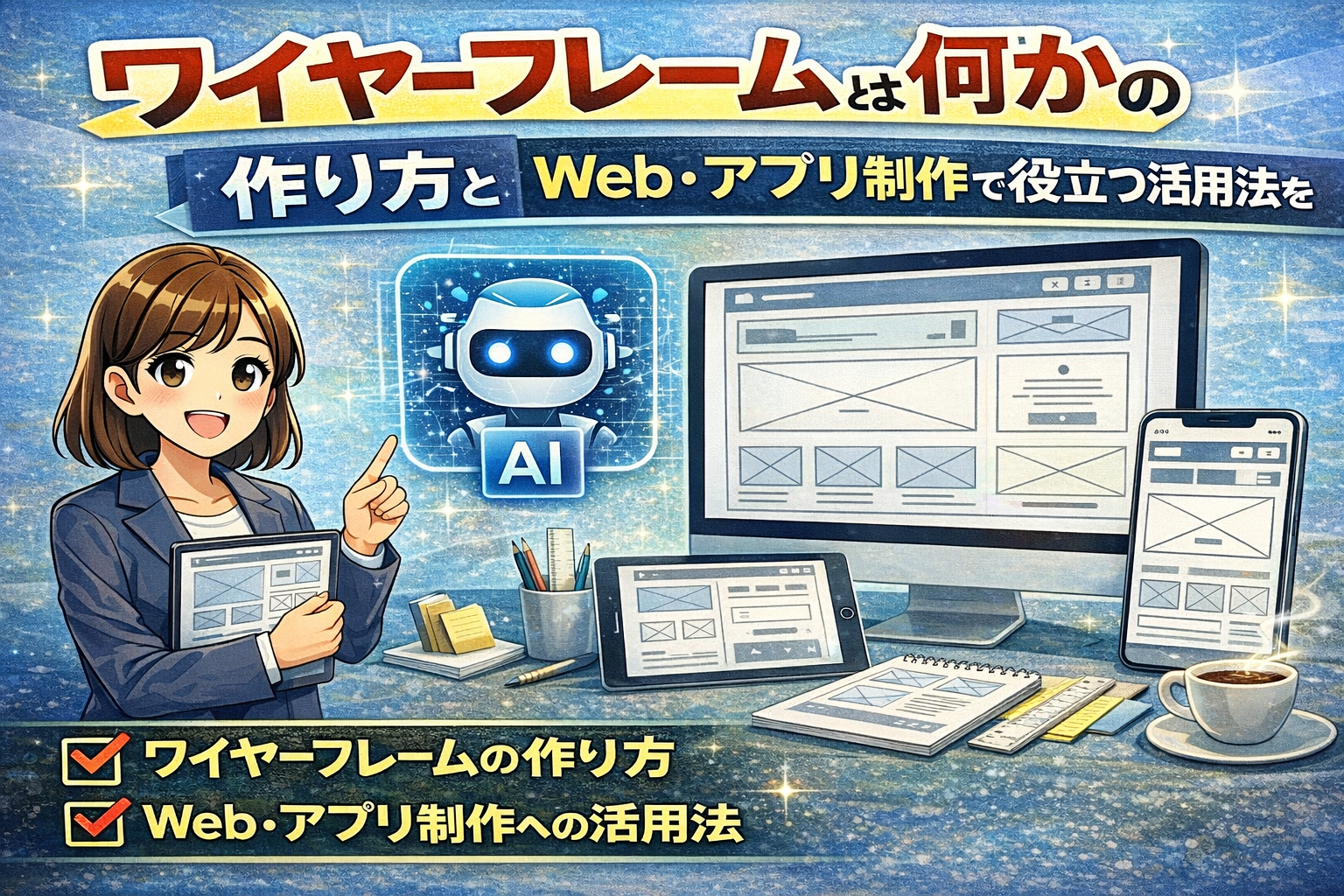
「ワイヤーフレームって、結局どこまで必要なの?」
そんな疑問を抱えるWeb担当者やデザイナーの方は少なくありません。実は、ワイヤーフレームを活用して設計されたサイトは、ユーザーの視線誘導や離脱率の低減で最大30%以上の改善が示されています。さらに、UI/UX改善や制作コスト削減にも直結し、プロジェクト全体の工数を平均25%短縮できたという事例も現場で増えています。
一方で、「デザインカンプやプロトタイプと何が違うの?」「アプリや3D、ゲームではどう使い分ける?」といった分野ごとの定義や最新トレンドに戸惑う方も多いはず。ワイヤーフレームの本質を知らずに進めてしまうと、無駄な修正や追加コストが発生し、プロジェクト全体で数十万円の損失につながるケースも現実に起きています。
このページでは、ワイヤーフレームの基礎から、Web・アプリ・3D/CAD・ゲームなど分野別の違い、実践的な作り方や無料ツールの比較までを徹底解説。初心者でも1分で理解できる図解や、現場で役立つテンプレートも紹介します。
「自分のプロジェクトに本当に最適なワイヤーフレーム設計とは何か?」
その答えを知りたい方は、ぜひこのまま本文を読み進めてください。
ワイヤーフレームとは何か?Web・デザイン・アプリ・CAD・3D・ゲームまで完全定義
ワイヤーフレームとは、Webサイトやアプリ、CAD、3D、ゲームなどさまざまな分野で活用される設計図です。主にページや画面のレイアウト、情報配置、機能の優先度を線と枠のみでシンプルに表現します。色・画像・細かな装飾を排除し、要素の配置や流れ・導線を明確化するのが特徴です。ユーザー体験やビジネス成果を最大化するための設計段階で重要となる基礎資料であり、開発・制作チームの共通認識づくりや効率化にも役立ちます。
ワイヤーフレームの語源・歴史と現代的進化
ワイヤーフレームは英語の「wire(針金)」と「frame(枠組み)」から生まれた言葉です。元々は工業設計や3Dモデリングで物体の構造を線だけで表す手法として使われてきました。現代のWebやアプリ開発の分野では、情報設計やUI/UX設計の基礎資料として発展しています。デジタルツール(FigmaやCanvaなど)の登場で、誰でも直感的かつ効率的にワイヤーフレームを作成できる時代になりました。設計段階での課題発見や手戻りの防止にも大きく貢献しています。
分野別定義:Webデザイン・UI/UX・アプリ開発・3D/CAD・ゲーム・LP/HP・イラストの違い
ワイヤーフレームは分野によって目的や形態が異なります。
| 分野 | 目的・特徴 | 主な活用シーン |
|---|---|---|
| Webデザイン | サイトやLP/HPの情報設計・レイアウト整理 | ホームページ、ランディングページ |
| UI/UX | ユーザー操作性、導線の最適化 | アプリの画面遷移設計 |
| アプリ開発 | 画面の機能配置や操作フロー確認 | モバイル・業務用アプリ |
| 3D/CAD | 立体物の枠組み・構造設計 | 製品モデリング、建築設計 |
| ゲーム | 画面構成やUI配置、体験設計 | ゲームUI、マップ設計 |
| イラスト | 構図やパーツ配置の下書き | キャラクターや背景の下描き |
このように、ワイヤーフレームは設計の精度を上げるための「設計図」として、幅広い分野で活用されています。
ワイヤーフレームとデザインカンプ・モックアップ・プロトタイプ・ラフの明確な違い
ワイヤーフレームは「情報設計の骨組み」であり、他の設計物との違いは明確です。
| 種類 | 目的・特徴 | 詳細度 |
|---|---|---|
| ワイヤーフレーム | レイアウト・要素配置の設計 | 低(線・枠) |
| デザインカンプ | 色や画像などビジュアルを含む最終的な完成図 | 高 |
| モックアップ | 静的な見た目重視のビジュアルサンプル | 中~高 |
| プロトタイプ | 実際の操作感や挙動を体験できるインタラクティブ | 高 |
| ラフ | 手描きのラフスケッチ、自由な発想 | 低 |
ワイヤーフレームはUI/UX設計や要件定義の初期段階で使用され、他の設計物へと具体化していきます。
ワイヤーフレームとは簡単に?初心者向け1分解説図解
ワイヤーフレームは「Webやアプリの設計図」です。ページに必要な要素(ロゴ、見出し、画像、テキスト、ボタンなど)を線と枠だけで配置し、全体の流れを確認します。装飾や本物の画像は使わず、どこに何を置くか、ユーザーがどう動くかをシンプルに可視化するのがポイントです。
- 情報の抜け漏れを防ぐ
- チーム全員で共通認識を持ちやすい
- 修正が簡単で作業効率が大幅アップ
初心者でも、紙とペンや無料ツール(Figma、Canvaなど)を使って、すぐに作成できます。ワイヤーフレームは「設計の地図」として、あらゆるWeb制作・アプリ開発の出発点となります。
ワイヤーフレームの目的:ビジネス・Web制作・UI/UX最適化でなぜ必要か
Webサイトやアプリの設計において、ワイヤーフレームは情報や機能の配置を可視化し、全体構造を明確にする設計図です。ワイヤーフレームが必要とされる理由は、ユーザーの動線や視線誘導、UI/UXの最適化、そしてビジネスにおける意思決定の高速化と失敗リスクの低減に直結するからです。ページ構成を事前にすり合わせることで、開発やデザインの後戻りを防ぎ、効率的な制作を実現します。
ワイヤーフレームは、WebサイトのトップページやLP、アプリ、サービスサイトなど幅広い用途に対応でき、プロジェクトの規模や目的、ターゲットに合わせて柔軟に利用されます。UI/UXの改善やビジネス成果の最大化を図るうえで、欠かせないプロセスです。
UX/UI向上と視線誘導・導線設計の科学的根拠
ワイヤーフレームは、ユーザーがどのようにページ内を移動し、どこに注目するかを設計するための重要なツールです。視線誘導や導線設計には科学的根拠があり、ユーザーの行動データやヒートマップ分析などを活用して改善が行われます。
- ファーストビューに重要情報を配置:ユーザーはページ上部に最も注目するため、ロゴやナビゲーション、CTA(行動喚起)を上部に配置します。
- コンテンツの優先順位付け:情報を重要度順に並べることで、ユーザーが知りたい情報に素早くたどり着けます。
- 導線の明示:矢印やボタンの配置で、ユーザーを自然に次のアクションへ誘導します。
これらの工夫により、離脱率低下やCVR向上といった具体的な成果が期待できます。特にLPやECサイト、サービス紹介ページではワイヤーフレームによる導線設計が売上に直結します。
制作効率化・コスト削減・チーム共有のビジネスメリット
ワイヤーフレームの導入は、制作現場の効率化とコスト削減にも貢献します。理由は以下の通りです。
- 関係者間の認識統一:ディレクター、デザイナー、エンジニア、クライアントが同じ設計図を基に話し合えるため、ミスや齟齬を防げます。
- 修正コストの大幅削減:開発やデザインの前段階で問題点を発見できるため、後戻り工数や追加費用を抑えられます。
- タスク分担・進行管理が容易:ページごとの担当範囲や作業内容が明確になり、プロジェクト進行がスムーズになります。
ワイヤーフレームは無料ツールやテンプレートも充実しており、初心者から企業まで幅広く活用できます。特にFigmaやCanvaなどのツールは、リアルタイムでチーム共有ができるため、リモートワークでもその効果を発揮します。
サイトマップ・ワイヤーフレーム・ディレクトリマップの役割違いと連携
Web制作の設計段階には、複数の設計物が存在します。それぞれの違いと役割を明確にしておきましょう。
| 設計物 | 主な目的 | 内容と特徴 | 連携ポイント |
|---|---|---|---|
| サイトマップ | 全体構造の把握 | サイト全体のページ構成・階層図 | ワイヤーフレーム作成の前提 |
| ワイヤーフレーム | 各ページのレイアウト設計 | ページごとに要素や導線、UI配置を整理 | サイトマップをもとに作成 |
| ディレクトリマップ | サーバー上のファイル・ディレクトリ構造 | URLやフォルダ構成を視覚化。SEOや運用の観点で重要 | サイトマップと連動 |
このように、サイトマップで全体像を設計し、ワイヤーフレームで各ページを具体化、ディレクトリマップで管理・運用しやすい構造に落とし込むことが、効率的かつ成果の出るWeb制作には不可欠です。
ワイヤーフレームの作り方完全ステップ:手書きからデジタル・初心者対応版
ステップ1-3:準備段階(要件整理・ユーザーストーリー・要素抽出)
ワイヤーフレーム作成の最初のステップは、目的や必要な情報を明確にすることです。まず、プロジェクトの目標やターゲットユーザーを整理し、ユーザーストーリーを作成します。これは「ユーザーが何を達成したいか」を具体的に描く工程です。次に、ページに配置すべき要素(ロゴ、ナビゲーション、メインコンテンツ、CTAボタンなど)をリスト化します。こうした要件の洗い出しは、後工程の設計やレイアウトの質を左右します。
下記のようなテーブルを利用すると整理がスムーズです。
| 要素名 | 配置予定場所 | 目的・役割 |
|---|---|---|
| ロゴ | ヘッダー左上 | 企業認知 |
| ナビゲーション | ヘッダー中央 | サイト内移動 |
| メイン画像 | ファーストビュー | 印象付け・誘導 |
| CTAボタン | ヘッダー右/下部 | 問い合わせ・申込促進 |
この段階で情報の抜けや重複を防ぐことが、使いやすいワイヤーフレーム設計の土台となります。
ステップ4-7:設計・実装・検証(スケッチ・清書・確認・テスト)
要素が整理できたら、次は実際の設計・実装に移ります。まず紙やホワイトボードでラフスケッチを描き、全体のレイアウトを視覚化します。次に、FigmaやCanva、Excelなどのツールを使い、デジタルで清書します。配置やサイズはシンプルな線と枠で表現し、必要に応じて注釈を記載します。
完成したらチームや関係者と共有し、意見を取り入れて修正します。最終的に、テスト利用やユーザー目線で確認し、導線や情報配置に問題がないかを検証します。
主な流れは以下の通りです。
- 紙やペンで素早く全体像をスケッチ
- デジタルツールでレイアウトを清書
- 注釈や説明を追加して共有
- フィードバックをもとに修正
- テストで使い勝手や導線を最終確認
こうした段階を踏むことで、誰でもわかりやすく簡単に、失敗の少ないワイヤーフレームが完成します。
ワイヤーフレーム作成時の注意点と失敗回避チェックリスト
ワイヤーフレーム作成では、シンプルさとユーザー目線が重要です。装飾や色にこだわりすぎず、構造と導線に集中しましょう。下記のチェックリストを活用することで、よくある失敗を防げます。
- 情報が多すぎてごちゃごちゃしていないか
- 必要な要素が抜けていないか
- ナビゲーションやCTAの位置が適切か
- 注釈や説明が明確に記載されているか
- レスポンシブ(スマホ)対応の視点があるか
- チームや関係者と十分に共有・確認できているか
このように、作成から確認まで一貫して丁寧に進めることで、失敗のない効果的なワイヤーフレームを実現できます。
ワイヤーフレームツール徹底比較:Figma・Canva・Excel・Photoshop・無料日本語対応
Webサイトやアプリの設計に欠かせないワイヤーフレーム作成ツールは、目的やスキルに合わせて選ぶことで効率と品質が大きく向上します。FigmaやCanvaなどのクラウド型から、ExcelやPowerPointのオフィス系、Photoshopの本格派まで、多様なツールが登場しています。無料で日本語対応のものも多く、チーム共有や資料作成にも役立ちます。以下で代表的なツールを徹底比較し、それぞれの強みと活用ポイントを解説します。
| ツール名 | 料金 | 特徴 | 日本語対応 | 主な用途 |
|---|---|---|---|---|
| Figma | 無料/有料 | クラウド型・共同編集・豊富なテンプレート | 〇 | Web/アプリ/LP |
| Canva | 無料/有料 | ドラッグ&ドロップ・テンプレート・初心者向け | 〇 | LP/バナー/簡易設計 |
| Excel | 無料/有料 | 表計算型・図形で簡単配置・オフィスで共有 | 〇 | サイト構造/ラフ設計 |
| PowerPoint | 無料/有料 | プレゼン用・図形操作・チーム内レビューに強い | 〇 | 提案書/サイトマップ |
| Photoshop | 有料 | 高度なデザイン・細部調整・プロ仕様 | 〇 | デザインカンプ/高精度設計 |
無料ツール編:Figma・Canva・Googleスプレッドシート・PowerPointの活用法
無料で使えるワイヤーフレームツールはコストを抑えつつ、高品質な設計を実現できます。Figmaはクラウドでリアルタイム共同編集が可能で、テンプレートやプラグインも豊富。Canvaは直感的な操作と日本語テンプレートが魅力で、初心者でも簡単にワイヤーフレームを作成できます。
Googleスプレッドシートはセルを活用して簡単なレイアウト設計が可能で、チームと即時共有できるのが強み。PowerPointは図形やテキストボックスの配置が自在で、提案書やプレゼン資料にも応用しやすいです。無料ツールを賢く使い分けることで、ニーズに合った柔軟なワイヤーフレーム設計が行えます。
有料ツール編:Photoshop・専用ソフトのプロ仕様比較
プロフェッショナルな現場では、Photoshopや専用ソフトの活用が主流です。Photoshopは細部までこだわったレイアウト設計やデザインカンプ作成に最適で、レイヤーやガイド機能を駆使することで高精度なワイヤーフレームが作れます。Adobe XDやSketchなどの専用ソフトは、インタラクションやプロトタイプ機能も搭載されており、実際の動作イメージを共有したい場合に有効です。
有料ツールはカスタマイズ性や拡張性が高く、企業の大規模プロジェクトやUI/UXデザインの現場で特に重宝されています。しっかりとした投資で、クオリティ重視の設計を目指す場合におすすめです。
Figmaワイヤーフレームプラグイン・AI機能・テンプレート活用完全ガイド
Figmaはワイヤーフレーム作成において圧倒的な人気を誇ります。プラグインを活用することで、自動レイアウトやUIパーツの自動生成、AIによるダミーテキスト入力など作業効率が飛躍的にアップします。テンプレート機能を使えば、WebやLP、アプリ向けなど用途ごとに最適化された構成をすぐに利用可能です。
日本語対応の無料テンプレートや、実務で使えるUIキットも豊富に用意されています。最新のAIプラグインを取り入れることで、従来の手作業よりも短時間で高品質なワイヤーフレームが完成し、チーム全体の生産性向上にもつながります。Figmaを最大限に活用することで、すべての工程を一元管理し、よりよいWebサイトやアプリ設計を実現できます。
ワイヤーフレームテンプレート集:LP・HP・アプリ・Web用無料ダウンロード即活用
Webデザインやアプリ開発、LP・HP制作に役立つワイヤーフレームテンプレートを厳選して紹介します。無料で活用できるテンプレートに加え、各種ツールへの対応や業界別サンプルもまとめています。仕事の効率化やチームでのイメージ共有におすすめです。
用途別テンプレート:LP・ランディングページ・トップページ・アプリ画面
用途に応じて最適なワイヤーフレームテンプレートを選ぶことで、制作の精度とスピードが向上します。以下の表で、目的別に特徴を比較できます。
| 用途 | 代表例 | 特徴 | 活用ポイント |
|---|---|---|---|
| LP | 商品販売、サービス訴求 | CTA強調、ストーリー性重視 | 縦長構成、問い合わせ・申込導線が明確 |
| トップページ | 企業/店舗サイト | ナビゲーション、コンテンツエリアの導線設計 | ユーザー誘導、ブランドイメージ重視 |
| アプリ画面 | モバイル/タブレット用 | UI要素の配置、操作性を重視 | タブ・メニュー・ボタンの優先配置 |
| Webサービス | サインアップ、ダッシュボード等 | 機能一覧、ユーザー行動パターン設計 | 情報整理・ユーザビリティ最適化 |
主な形式
- 1カラム型:LPやブログに最適
- 2カラム型:情報量の多い企業サイトやニュースサイトに推奨
- グリッド型:ポートフォリオやギャラリーサイトで活躍
目的とユーザー行動に合わせて使い分けることで、成果の出るデザイン設計が可能です。
Excel/PowerPoint/Figma対応テンプレートのカスタマイズ方法
ワイヤーフレームテンプレートはExcelやPowerPoint、Figmaなど幅広いツールで利用できます。ツールごとの特徴とカスタマイズ方法を比較しました。
| ツール | 特徴 | カスタマイズ例 |
|---|---|---|
| Excel | 表計算機能で要素管理がしやすい | セル結合や色分けでレイアウト設計 |
| PowerPoint | 視覚的なドラッグ操作・図形パーツが豊富 | 画像・アイコン・テキスト配置が簡単 |
| Figma | Webデザイナーの標準、共同編集・テンプレ豊富 | プラグインで部品追加、レスポンシブ設計 |
| Canva | テンプレート多種、初心者向け | ドラッグ&ドロップで直感的に編集 |
カスタマイズのポイント
- 目的に応じて要素(ロゴ・バナー・CTA・フォーム)を追加・削除
- PC・スマホ両対応のレイアウトに調整
- 注釈や矢印でナビゲーションや操作フローを明確に記載
テンプレートを活用しながら、実際の運用イメージに合わせて柔軟に変更することが重要です。
ワイヤーフレーム例集:実務で使える業界別サンプル20選
実務で高い評価を得ている業界別サンプルを厳選して紹介します。以下のリストから自社の目的・業種に適したものを選ぶと効果的です。
- ECサイト:商品一覧・詳細・カートの各ページ構成
- コーポレートサイト:企業情報・サービス案内・問い合わせ
- 採用サイト:求人情報・エントリーフォーム・社員紹介
- 医療サイト:診療科目一覧・予約・アクセスマップ
- 不動産サイト:物件検索・詳細・来店予約
- 飲食店サイト:メニュー・予約・地図
- LP(キャンペーン):ファーストビュー・特長・CTA
- スタートアップ:サービス紹介・実績・資料ダウンロード
- ポートフォリオ:ギャラリー・プロフィール・お問い合わせ
- アプリ:ログイン画面・メインUI・設定ページ
- 教育サイト:コース紹介・受講申込・FAQ
- サロン・美容室:メニュー・スタッフ紹介・予約
- 保険・金融:プラン比較・申し込み・FAQ
- 士業サイト:サービス一覧・相談フォーム
- ブログ:記事一覧・カテゴリ・人気記事
- ニュースサイト:トップ・記事ページ・特集
- 旅行サイト:ツアー紹介・予約・口コミ
- レンタルサービス:商品一覧・予約・マイページ
- 地方自治体:お知らせ・手続き案内・施設紹介
- NPO/団体:活動内容・イベント・支援方法
選定ポイント
- 目的やユーザー層に合わせてレイアウトを変更
- 競合サイトを参考にトレンドを反映
- CTAやフォーム位置などコンバージョン重視の設計
各テンプレートは、実際の現場で頻繁に活用されている構成ばかり。無料ダウンロード可能なテンプレートをもとに、自社サイトやアプリ開発にすぐに役立てられます。
SEO最適ワイヤーフレーム設計:hタグ・導線・クローラビリティ向上術
hタグ・キーワード配置・ナビゲーション設計のSEOルール
ワイヤーフレーム設計においてSEOを最大化するためには、hタグ構造とキーワード配置、ナビゲーション設計が不可欠です。まず、h1タグは各ページに1つのみ設定し、メインキーワードを含めることが基本です。h2やh3タグは論理的な階層を意識し、ユーザーにも検索エンジンにもわかりやすい構造にします。
主要なキーワードは、タイトルやリード文、見出し、ナビゲーションメニュー、本文の冒頭部分に自然な形で配置することが効果的です。ナビゲーション設計では、ユーザーが目的の情報に素早くアクセスできるようトップレベルとサブメニューを整理し、内部リンクを最適化しましょう。
下記テーブルは、SEOに強いワイヤーフレーム設計のポイントをまとめたものです。
| 項目 | 詳細ポイント |
|---|---|
| h1構造 | ページごとに1つ、メインキーワード含める |
| h2/h3構造 | セクションごとに論理的な階層を作る |
| キーワード配置 | 見出し・本文の冒頭・ナビゲーション内 |
| ナビゲーション設計 | サイト全体の回遊性と内部リンクの最適化 |
| パンくずリスト | 階層構造を明示しUXとクローラビリティ向上 |
このような設計により、ユーザーと検索エンジン双方にとって分かりやすい構造を実現し、SEO効果を高めます。
ファーストビュー・CTA配置でコンバージョン率向上の設計
ワイヤーフレームのファーストビュー設計は、Webページの成果を大きく左右します。重要な情報や魅力的なキャッチコピー、CTA(コールトゥアクション)ボタンは、ページ上部に視認性高く配置しましょう。これによりユーザーの離脱を防ぎ、アクションを促進します。
ファーストビューで意識すべきポイントは以下の通りです。
- ロゴ・グローバルナビゲーションをヘッダーに配置し、サイト全体の一貫性を確保
- キャッチコピーやサービスの特長を中央にまとめ、直感的に訴求
- CTAボタン(例:資料請求・無料体験)はファーストビュー内に必ず設置
- ビジュアル要素は最小限に留め、情報設計が主役となるようにする
下記はファーストビュー設計の比較テーブルです。
| 配置要素 | 推奨位置 | 狙い |
|---|---|---|
| ロゴ | 左上 | 企業・ブランド認知の定着 |
| グローバルナビ | ヘッダー | 主要ページへの導線強化 |
| キャッチコピー | 中央 | サービスやコンテンツの魅力を直感訴求 |
| CTAボタン | 右上・中央 | ユーザー行動の誘導・コンバージョン率向上 |
この設計をもとにワイヤーフレームを作成することで、情報の優先順位が明確になり、ユーザーのアクションを最大限に引き出すページ構成が実現できます。視認性と導線の最適化を図ることで、WebサイトやLPの成果を着実に向上させましょう。
ワイヤーフレーム活用事例:業界別成功パターンと分析
Web・アプリ・ゲーム開発のワイヤーフレーム活用実例
Web制作やアプリ開発の現場では、ワイヤーフレームは情報設計とユーザー導線設計の要となっています。たとえば、企業サイトではトップページ・サービス紹介・お問い合わせなど主要ページごとにワイヤーフレームを作成し、ユーザーが迷わず目的にたどり着けるレイアウトを実現しています。
アプリ開発では、UI要素やナビゲーションの配置を明確化し、開発前に機能の抜け漏れを防止。ゲーム開発では、画面遷移やインタラクション設計の土台としてワイヤーフレームが使われています。
現場でよく活用されるワイヤーフレームツールにはFigma、Canva、Miroなどがあり、どれもリアルタイム共同編集やテンプレートの豊富さが評価されています。
| 業界 | 活用ポイント | 効果 |
|---|---|---|
| Web | ページ構成・導線設計 | 離脱率低減、CV向上 |
| アプリ | UI・機能配置 | 開発効率化、UX向上 |
| ゲーム | 画面遷移・操作フロー | 操作性改善、バグ減少 |
ユニーク事例:メガネフレーム・3Dデザイン・ビジネスツールでの応用
ワイヤーフレームはWebやアプリ以外にも多彩な分野で活用されています。
メガネフレーム設計や3Dデザイン(CAD)では、まずワイヤーフレームで形状と構造を図示し、最終デザインの精度を高めています。ビジネスツール開発でも、業務フローや操作画面のレイアウトを事前に設計することで、ユーザビリティを確保しやすくなります。
主な応用例をリストで整理します。
- メガネフレーム:製品構造の可視化と修理工程の最適化
- 3Dデザイン:複雑な形状の概要把握・パーツ配置設計
- ビジネスツール:業務プロセスの可視化、入力画面レイアウト設計
- CAD設計:機械部品や建築物の構造設計の初期段階
ワイヤーフレーム分析:プロが教える改善ポイント10選
ワイヤーフレームを最大限に活用するには、改善ポイントを押さえることが重要です。以下のリストに、専門家が推奨する10の改善策をまとめます。
- ユーザー視点の設計:目的やペルソナを明確にし、直感的な導線にする
- ファーストビューの最適化:主要情報やアクションボタンを上部に配置
- 要素の優先順位付け:重要情報から順に配置し、視線誘導を意識
- 注釈の明記:各パーツの役割や意図を明文化し、チームで共有
- レスポンシブ対応:PC・スマホ両方のレイアウトを設計
- シンプル設計:装飾を省き、構造把握に集中
- ナビゲーションの明確化:ユーザーの迷いを防ぐメニュー配置
- SEO設計の組込:見出しタグや内部リンク案も初期から設計
- フィードバックの反映:関係者レビューを重ねて改善
- 無料ツールの活用:FigmaやCanvaなどで効率よく作成・共有
これらを実践することで、Web・アプリ・ビジネスツールなど幅広い分野で、ワイヤーフレームが持つ本来の価値を最大化できます。
ワイヤーフレーム実践応用と未来展望:AI・最新トレンド対応
AI自動生成ワイヤーフレームの現状と活用法
AI技術の進化により、ワイヤーフレーム制作にも自動生成ツールが登場しています。これらのツールは、入力した要件やサイトの目的、ターゲットユーザー情報に基づき、最適なレイアウトやデザイン要素を自動で提案します。特にFigmaやCanvaなどの人気ツールは、AIプラグインを活用して直感的な操作と迅速なワイヤーフレーム作成を実現しています。
AIワイヤーフレームツールの主な特徴は以下の通りです。
| ツール名 | 主な機能 | 利用シーン | 無料プラン |
|---|---|---|---|
| Figma AI | テキスト入力から自動レイアウト生成、既存テンプレート学習 | Web/LP/アプリ | あり |
| Canva | AIによる簡易ワイヤーフレームテンプレート | 初心者向け | あり |
| Uizard | AIが手書きラフからデジタル変換 | プロトタイプ作成 | あり |
AI自動生成のメリットは、作業時間の短縮と複数パターンの即時比較が可能な点です。さらに、UI/UXやSEOの最新トレンドに自動的に準拠した設計が期待でき、スマホやPCなど複数デバイスに対応したレスポンシブレイアウトも効率良く作成できます。
課題としては、細かなカスタマイズや独自性の高い要望への対応が限定的な点が挙げられますが、テンプレートを活用した手直しや注釈追加により柔軟な設計が可能です。これからのWeb制作現場では、AIを活用したワイヤーフレーム作成が標準化していくことが予想されます。
ワイヤーフレーム×AR/VR・メタバース時代の進化予測
AR(拡張現実)やVR(仮想現実)、メタバースといった新しいデジタル空間の登場により、ワイヤーフレームの役割や設計手法も大きく変化しています。従来の2Dレイアウトに加え、3D空間やインタラクション設計が求められています。これにより、WebデザインだけでなくARアプリやバーチャルイベント、メタバースサービスなど、幅広い分野で応用が進んでいます。
主な進化ポイントは以下の通りです。
- 3Dワイヤーフレーム:CADや専用ツールで立体的な配置や動線を設計。
- インタラクティブプロトタイプ:視点移動やジェスチャー操作など、ユーザー体験を重視した設計。
- リアルタイム共同編集:世界中の開発チームが同時に作業できるクラウドベースの制作環境。
AR/VR時代のワイヤーフレーム作成では、ユーザーがどのように空間を移動し、どの情報にアクセスするかを的確に設計することが重要です。例えば、メタバース内のショップでは、商品棚の配置やナビゲーションパスなど、バーチャル空間ならではの導線設計が求められます。
今後は、AIと連携した3Dワイヤーフレーム自動生成や、ARグラスで直感的に設計を確認できる機能の普及が期待されます。Web・アプリ開発だけでなく、多様なデジタル体験の基盤として、ワイヤーフレームの実践的な応用はますます拡大していくでしょう。


コメント