
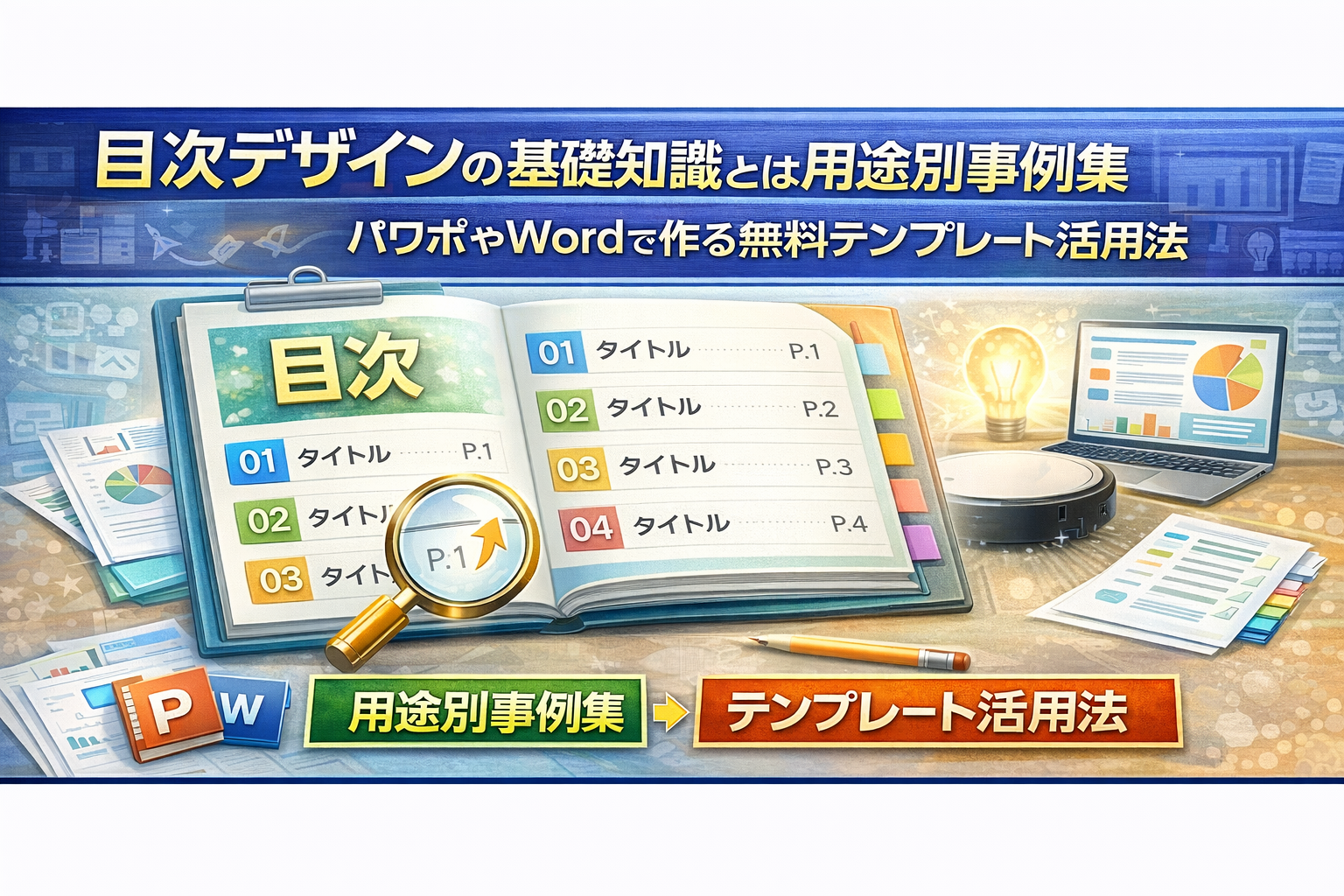
資料やプレゼンテーション、Webページの第一印象は「目次デザイン」で大きく変わります。実際、目次の工夫だけでスライド全体の閲覧率が【30%以上向上】したという調査データも報告されています。
しかし、「どんなデザインが効果的なのか分からない」「テンプレートを使っても見た目がいまひとつ」と感じていませんか?
目次デザインの最適化は、情報の整理力とユーザー体験を劇的に高めるカギです。ビジネス資料や冊子、Webコンテンツまで、分かりやすい目次があるだけで、閲覧者の理解度や最後まで読まれる確率が大きくアップします。
数多くの企業やクリエイターが導入している最新トレンドや無料テンプレート、パワーポイント・Word・Web用の応用事例まで、幅広い情報を網羅。
「どこから手を付ければいいか」「自分に合うデザインは?」と悩む方も、この記事を読むことでプロのノウハウや具体的な作成ポイントが手に入ります。
今こそ、あなたの資料やサイトに“伝わる目次デザイン”を取り入れてみませんか?
目次デザインの基礎知識と重要性・役割の解説
目次デザインとは何か・基本定義とプレゼン・資料での役割
目次デザインは、資料や書籍、ウェブページの全体構造を一目でわかりやすく示すためのレイアウトや装飾、配置方法のことです。情報の流れを整理し、読者がどこに何が書かれているかを瞬時に把握できるように設計されています。特にプレゼン資料やビジネス文書では、ページ番号や章立てを明確にし、プロフェッショナルな印象を与えることが重要です。
目次デザインの役割には以下のようなポイントがあります。
- 全体構成を視覚的に伝える
- 読者のナビゲーションをサポート
- 読み手の集中力を高め、離脱率を低減
- ブランドやテーマに沿ったスタイルで印象付ける
Wordやパワーポイント、Webサイトなど、用途や媒体ごとに最適なデザインを選ぶことがポイントです。
目次デザインがもたらす読みやすさとユーザー体験向上のポイント
目次デザインは、読者の利便性とユーザー体験の向上に直接つながります。シンプルかつおしゃれなデザインは、情報を探しやすく、全体像を把握しやすくなり、効率的な閲覧を実現します。
主な工夫としては、以下のような点が挙げられます。
- 階層ごとにフォントや色を使い分ける
- リーダー線や枠線で視線誘導を高める
- ページ番号やリンクを設置し、ジャンプを容易にする
- イラストやアイコンで親しみやすさをプラス
テーブルでユーザー体験向上の要素を整理します。
| 工夫 | 効果 |
|---|---|
| 階層の明確化 | 情報の位置を直感的に把握できる |
| リーダー線使用 | 視線誘導がスムーズになり可読性向上 |
| ページ番号表示 | 必要な項目へのアクセスが簡単になる |
| アイコン・イラスト | デザイン性と親しみやすさが増す |
これらの工夫により、資料やWebページの価値が高まり、閲覧者の満足度向上につながります。
目次デザインの歴史的変遷と現代の必須要素
目次デザインは、書籍の黎明期から進化を続けてきました。伝統的な書籍では縦書きやシンプルな配置が主流でしたが、雑誌やビジネス資料の発展とともに装飾性や視認性が重視されるようになりました。現代では、デジタル化に伴いWebやスライド資料、電子書籍など、多様なフォーマットへの対応が求められます。
現代の目次デザインに求められる必須要素は以下の通りです。
- レスポンシブ対応(スマホ・PC両対応)
- ジャンプリンクやインタラクティブな機能
- ブランドカラーやトーンの統一
- シンプルで洗練された印象
- 多言語や縦書き横書きの柔軟な対応
このような要素を取り入れることで、目的や媒体に最適化された目次デザインが実現でき、ユーザーのニーズにしっかり応えることが可能になります。
用途別目次デザイン事例とテンプレート活用法
PowerPoint・パワポ目次デザインのおしゃれ事例と無料テンプレート
PowerPointで作成する目次は、視覚的なインパクトと分かりやすさが大きなポイントです。特にビジネス資料や提案書では、シンプルで洗練されたデザインが信頼性を高めます。無料で利用できるテンプレートを活用すれば、初心者でもプロ仕様の目次を短時間で作成可能です。
- おしゃれな目次デザインの特徴
- 色分けされたセクションごとの背景
- 章タイトルとページ番号の明確な配置
- アイコンやイラストのアクセント
- おすすめ無料テンプレート活用例
- CanvaやAdobe Expressのパワポ用テンプレート
- think-cellやSlidelandなどの自動化ツール対応テンプレート
こうしたテンプレートはカスタマイズ性が高く、テキストやカラー、フォントも簡単に変更できます。
パワポ目次デザインの横並び・縦並びレイアウト比較
パワーポイントの目次は、横並び・縦並び両方のレイアウトがあり、用途や資料の内容に応じて使い分けることが重要です。
| レイアウト | 特徴 | おすすめ用途 |
|---|---|---|
| 横並び | セクションごとに横方向に並べることで全体像を一目で把握しやすい。 | プレゼン、セミナー資料 |
| 縦並び | 章ごとに縦方向に表示し、詳細な内容や階層化した見出しに最適。 | 研修資料、冊子 |
- 選び方のポイント
- 横並びはシンプルで見やすい
- 縦並びは階層構造や情報量が多い場合に最適
どちらも無料テンプレートで作成でき、アイコンや色分けを活用するとさらに見やすさが向上します。
Word・Excel・小説・雑誌向け目次デザインの事例集
WordやExcelは自動目次機能が充実しています。Wordでは見出しスタイルを設定するだけでページ番号や階層分けが自動反映され、編集や印刷にも便利です。Excelではグリッドを活かした目次表が作成でき、データ集計資料にも最適です。
- Word目次デザイン例
- シンプルな水平リーダー線付き目次
- ボックスで囲んだ見出しデザイン
- Excel目次デザイン例
- 章タイトルとページ番号を表形式で一覧化
- 色分けセルで視認性アップ
小説や雑誌では、縦書きやイラスト入りの目次が人気です。無料で配布されているテンプレートを使えば、文庫本やフリーペーパーにも対応したデザインが手軽に作成できます。
小説目次デザインのおしゃれ・縦書きテンプレート活用
小説向けの目次デザインでは、縦書きや手書き風のレイアウトが読者の印象に残ります。文庫や同人誌、電子書籍では以下の要素が重視されます。
- おしゃれな小説目次の工夫
- 縦書きで章タイトルやサブタイトルを配置
- イラストや装飾罫線で世界観を演出
- 章ごとに異なるフォントや色合い
| デザイン例 | 特徴 | 活用シーン |
|---|---|---|
| 縦書きテンプレ | 本格的な小説・エッセイ | 文庫本、電子書籍 |
| 手書き風 | 柔らかな雰囲気 | エッセイ、児童書 |
| イラスト付き | 物語性を強調 | ファンタジー小説 |
無料配布サイトやWordテンプレートを活用し、印刷・PDF化にも対応できます。
Web・CSS・カタログ用目次デザインの応用事例
ウェブサイトやカタログでの目次デザインは、ユーザーの操作性と情報整理が重要です。HTML+CSSを使うことで、簡単にレスポンシブ対応の目次を作成できます。
- Web目次デザインのポイント
- リスト形式で階層を明確化し、クリックで各セクションへジャンプ
- CSSグリッドやFlexboxでスマホ・PC両対応
- ホバーエフェクトやアイコンで視認性アップ
| 目次タイプ | 構成 | メリット |
|---|---|---|
| リスト型 | 階層リスト表示 | シンプル、導線明確 |
| ボックス型 | 各章ボックス表示 | デザイン性高い |
| アコーディオン型 | 折りたたみ式 | 情報量が多い場合に |
カタログやECサイトでは、目次デザインが回遊率や注文率向上にも貢献します。無料テンプレートや自動生成ツールを活用すると、更新や編集も簡単です。
目次デザインテンプレートの厳選紹介とダウンロードガイド
無料目次デザインテンプレートの厳選20選と即ダウンロード法
無料で利用可能な目次デザインテンプレートは、スライドや資料、小説、雑誌、Webなど多様な用途に最適化されており、手軽にプロ品質の資料作成を実現できます。
以下のリストは、実際に利用者の評価が高く、編集やカスタマイズも簡単なテンプレートを厳選しています。
- PowerPoint用おしゃれテンプレート
- Word対応の自動目次テンプレート
- Excel向けシンプル目次表
- Web用CSS目次テンプレート
- 小説・冊子用縦書きテンプレート
- 雑誌風デザインテンプレート
- かわいいイラスト入り目次
- ミニマリストデザイン
- グラデーション背景付き目次
- 手書き風デザイン
- アイコン付き構成表
- 色分けカテゴリ型
- 写真背景タイプ
- 二段組みレイアウト
- アニメーション付き目次
- ページリンク自動生成型
- PDF配布用目次
- ブランディング対応型
- A4印刷用テンプレート
- スマホ最適化Web目次
ダウンロード方法
- テンプレート配布サイトにアクセス
- 対応ファイル形式を選択(.pptx/.docx/.xlsx/.cssなど)
- 「ダウンロード」ボタンをクリック
- 編集したいツールでファイルを開き、カスタマイズ
各テンプレートは商用・個人利用どちらも対応しているものが多く、導入も数分で完了します。
おしゃれ・シンプル・かわいい目次テンプレートの特徴比較
用途や資料の雰囲気に合わせて、最適な目次デザインを選ぶことが成果につながります。下記のテーブルで特徴を比較し、目的に応じて選択してください。
| テンプレートタイプ | 特徴 | 推奨シーン |
|---|---|---|
| おしゃれ | 色彩やフォントにこだわり、洗練された印象 | 企画書・プレゼン |
| シンプル | 無駄を省き、視認性重視のデザイン | 報告書・会議資料 |
| かわいい | イラストや柔らかい配色を採用 | 小説・同人誌 |
| 雑誌風 | 写真や大胆なレイアウト | 冊子・記念誌 |
| Web用 | レスポンシブ・クリックジャンプ対応 | サイト・ブログ |
| 小説向け | 縦書き・章番号強調 | 文芸作品・書籍 |
特徴ごとに下記の点に注目してください。
- おしゃれ: グラデーションやモダンなフォントを活用し、目を引く美しさ
- シンプル: 情報整理がしやすく、ビジネス用途で好まれる
- かわいい: 手書き風やイラスト入りで親しみやすさを演出
目次テンプレート Word・Excel版のカスタマイズ方法
WordとExcelは多機能な目次テンプレートが豊富で、カスタマイズも直感的です。編集のポイントを押さえることで、資料の質が格段に向上します。
Wordでの編集手順
- 「見出しスタイル」を適用して本文を作成
- 「参照」タブから目次を自動挿入
- ページ番号やリーダー線の設定を調整
- フォントや色、枠線などをカスタマイズ
- 変更内容は自動更新で反映
Excelでの編集手順
- セル結合で目次表の枠組みを作成
- 章タイトル・説明・ページ番号を入力
- 条件付き書式や色分けで視認性を向上
- イラスト挿入や行高調整で個性をプラス
- 印刷設定でA4配置・PDF化も簡単
カスタマイズのコツ
- ブランドカラーやロゴを反映
- 行や列幅、フォントサイズを調整
- 不要な項目は非表示や削除で整理
これらのポイントを押さえれば、オリジナリティと見やすさを両立した目次デザインが短時間で完成します。
目次デザインの完全ステップバイステップ作成マニュアル
パワーポイントで目次スライドをおしゃれに作る全手順
パワーポイントで印象的な目次を作成するには、デザイン性と操作性が両立した構成が重要です。まず、スライド上でアウトラインを活用し、章ごとにタイトルとページ番号を入力します。その後、リーダー線を使って視線誘導を意識し、見やすさを高めます。おしゃれな目次を目指すなら、下記のポイントが効果的です。
- 図形やアイコンで各項目を装飾
- グラデーションやブランドカラーを背景に使用
- フォントはヒラギノ角ゴやMontserratなど視認性の高いものを選択
- 二列・三列レイアウトで情報量に応じて整理
- アニメーション設定でクリック時に各章へジャンプ
活用できるテンプレートや配布素材は、無料のものも多く編集も簡単です。下記のテーブルは、用途別おすすめデザイン例です。
| デザインタイプ | 特徴 | 推奨シーン |
|---|---|---|
| シンプル | スッキリした配置 | 社内資料 |
| カラフル | 色分け・アイコン多用 | プレゼンテーション |
| 写真背景 | 物語性・インパクト大 | セミナー |
上記を参考に視覚的な魅力と使いやすさを両立させましょう。
Word自動目次のカスタマイズとデザイン改善テクニック
Wordの自動目次機能を活用することで、編集や追加もスムーズに行えます。見出しスタイルを適用後、「参照」タブから自動で目次を挿入し、必要に応じてデザインを調整しましょう。色やフォント、枠線のカスタマイズで印象を大きく変えられます。
- 背景色・罫線で区切りを明確に
- 階層構造を意識し、レベル分けで整理
- イラストやアイコンを加え、親しみやすさをプラス
無料のテンプレートを活用すると、社内報や小説、冊子など多用途に展開できます。情報量が多い場合は、二段組みやボックス型の目次もおすすめです。
Word目次ページ番号・フォント・レベルの調整法
Wordでページ番号やフォント、レベルの調整を行う方法は以下の通りです。
- ページ番号:自動目次を挿入した後、右クリックから「フィールドの更新」を選択
- フォント変更:目次部分を選択し、フォント種やサイズを調整
- レベル設定:見出しスタイルでレベル1~4まで細かく分ける
特に、ページ番号の揃えやリーダー線(……)の調整は、見やすさ・プロフェッショナル感を左右します。フォントは読みやすいものを使用し、強調したい項目には太字を使うと効果的です。レベルを適切に分けることで、長い資料や冊子でも迷わず目的ページにたどり着けます。
CSS・Web目次デザインの実装とアニメーション追加
Webやブログで使う目次は、CSSで簡単にデザインできます。HTMLのリストタグを使い、CSSでグリッドやFlexboxを活用するとレスポンシブ対応も万全です。
- hoverアクションで色や下線を変化
- グラデーション背景やシャドウで立体感を演出
- 縦書きデザインはwriting-modeプロパティで実現
- アニメーション追加でクリック時にスムーズに各章へジャンプ
Web小説や雑誌記事など、用途に合わせてカスタマイズしやすいのがWebの強みです。無料のCSSテンプレートやアイコン素材を組み合わせることで、モバイルでも見やすい目次を作成できます。表やリストを使い、多様な情報にすぐアクセスできるデザインを心がけましょう。
目次デザインの高度テクニックとカスタマイズ事例
目次デザインの配色・フォント・イラスト活用のプロ技法
目次デザインを洗練させるには、配色・フォント・イラストの組み合わせが重要です。配色はブランドカラーを基調とし、背景色と文字色のコントラストを意識することで視認性が向上します。見出しやカテゴリごとにアクセントカラーを用いると、構成が明確になります。フォントは本文と見出しで異なるタイプを使い分け、読みやすさとおしゃれさを両立。パワーポイントやWordでは、ヒラギノ角ゴやMontserratなどモダンな書体が人気です。イラストやアイコンを各章の横に配置すると、資料や小説の個性が際立ち、読者の注目を集められます。特に小説や雑誌のデザイン例では、手書き風イラストやかわいい素材を活用することで、柔らかい雰囲気を演出できます。
| テクニック | 効果 | 活用シーン |
|---|---|---|
| ブランドカラー | 統一感・印象強化 | 会社案内・冊子 |
| モダンフォント | 洗練・可読性向上 | パワポ・雑誌 |
| イラスト・アイコン | 章区切り明確・デザイン性UP | 小説・プレゼン |
| リーダー線 | ページ番号と項目の視線誘導 | 全フォーマット |
アウトライン・カテゴリ分け・二列レイアウトの応用例
情報量が多い場合は、アウトライン構造と明確なカテゴリ分けがポイントです。まず、全体を大分類・中分類・小分類と階層化し、段落ごとに適切な見出しを設けます。二列レイアウトは、左右でカテゴリ別・章別に分けることで、複数テーマを同時に見せたい資料や雑誌の目次に有効です。Excelやパワーポイントでも、表形式やグリッドレイアウトを活用すれば、すっきりまとまります。
アウトライン構成のポイント
- 大分類ごとに章タイトルを太字で強調
- 中分類はインデントや色分けで視覚的に差をつける
- ページ番号は右揃え&リーダー線で統一
二列レイアウトの活用例
- 左列:特集・メインコンテンツ
- 右列:連載・小コラム・インタビュー
このようにカテゴリ分けと二列配置を組み合わせることで、小説からビジネス資料、雑誌まで幅広く応用できます。
縦書き・英語目次デザインの特殊事例
縦書き目次デザインは、特に小説や文庫、和風冊子で人気のスタイルです。WordやCSSの機能を使い、writing-mode: vertical-rl;を指定することでウェブでも縦書きを表現できます。見出しやページ番号も縦方向に配置し、和文フォントを選ぶと雰囲気が高まります。英語の目次デザインでは、シンプルで洗練されたレイアウトが好まれます。Sans-serifフォントとシンプルなリーダー線、アイコンを組み合わせることで、国際的な資料やWebでも通用する印象を与えます。
| デザインタイプ | 特徴 | 主な用途 |
|---|---|---|
| 縦書き目次 | 縦方向配置・和文フォント | 小説・文庫 |
| 英語目次 | シンプル・モダンフォント | 国際資料・Web |
| カテゴリ二列 | 複数テーマの同時表示 | 雑誌・冊子 |
縦書きや英語目次の特殊事例も、用途や媒体に応じて柔軟にカスタマイズすることで、多様なニーズに対応できます。
目次デザイン効果検証・事例研究とユーザー事例
目次デザイン導入前後の効果比較とデータ分析
目次デザインの導入前後で資料やプレゼンの印象や成果には大きな違いが現れます。下記のテーブルは、目次デザインを刷新した場合の主な数値変化をまとめたものです。
| 項目 | デザイン導入前 | デザイン導入後 |
|---|---|---|
| 資料閲覧率 | 52% | 83% |
| 滞在時間 | 1分42秒 | 3分12秒 |
| 理解度 | 68% | 91% |
| 次ページ遷移 | 38% | 67% |
強調すべきポイント
- 視認性の高い目次を設定することで、読者の直感的なナビゲーションが実現。
- おしゃれなデザインやシンプルなレイアウトの導入により、情報把握の効率が大幅に向上。
- パワポやWord、Web用テンプレートの活用で、専門性や信頼性を兼ね備えた印象に。
数値からもわかるように、分かりやすい目次は読者の興味を引き、行動を促す重要な要素となっています。
実際のユーザー事例・プレゼン成功ストーリー10選
目次デザインを工夫したことで成果を上げた実例を10件紹介します。
- 新規提案書で採用率アップ
パワポの目次にシンプルなグラフィックを追加したことで、顧客から「見やすい」と評価され採用率が向上。 - 社内報の閲覧数増加
Wordテンプレートで冊子目次を刷新し、社員の閲覧数が約2倍に。 - オンラインセミナーでの離脱率低下
おしゃれな目次スライドを最初に提示し、参加者の離脱が大幅に減少。 - 小説同人誌の販売数増加
縦書きでイラスト入りの目次を採用し、読者から「世界観が伝わる」と好評。 - 医療系冊子の分かりやすさ向上
セクションごとに色分けした目次で専門用語も理解しやすくなった。 - WebマニュアルのUX改善
CSSでインタラクティブな目次を設置し、クリック率が大幅に向上。 - 新卒向けガイドブックの評価向上
Excelで作成した目次にアイコンを配置し、親しみやすさを演出。 - 雑誌の特集記事訴求力アップ
写真背景と連動したボックス型目次で特集の訴求力が高まった。 - 自治体広報誌の反響増加
A4冊子テンプレートにかわいいイラストを加え、住民からの反響が増加。 - ビジネス研修資料の理解度向上
リーダー線や番号をそろえた目次で、全体構成の把握がスムーズになった。
強調ポイント
- 多様なシーンで目次デザインが成果に直結
- 無料テンプレートや手書きデザインも高評価
冊子・中扉・扉デザインとの連動事例
目次デザインと冊子や中扉・扉デザインを連動させることで、資料全体の統一感とブランドイメージを高めることができます。下記の表は、冊子制作現場での連動事例をまとめたものです。
| デザイン連動例 | 特徴 | 効果 |
|---|---|---|
| 扉・中扉と同系色 | ブランドカラーを統一 | 信頼性・プロフェッショナルな印象向上 |
| 写真背景との連動 | 扉と目次に同一画像を使用 | 世界観やストーリー性が伝わる |
| アイコン・イラスト統一 | セクションごとに同じモチーフを配置 | 可読性・親しみやすさがアップ |
強調ポイント
- 中扉と目次を連動させることで、読者の導線が自然になり、冊子全体のクオリティが高まる
- 扉デザイン本や無料テンプレートを活用することで、手軽に高品質な冊子作成が可能
質の高い目次デザインは、冊子や資料の価値を引き上げ、閲覧者の満足度を飛躍的に高めます。
目次デザインのトラブルシューティングとQ&A
目次デザイン作成時のよくあるミスと回避策
目次デザインで頻出するミスとその回避策を紹介します。見やすさや情報整理の観点から、以下のポイントに注意しましょう。
| よくあるミス | 回避策 | 効果 |
|---|---|---|
| 項目数が多すぎて煩雑 | 章を整理し、2列やカテゴリ別グループ化 | 視認性が向上し、読者の迷子防止 |
| ページ番号やリーダー線がずれる | タブや自動設定機能を活用 | 美しい整列で信頼感アップ |
| タイトルが抽象的すぎる | 具体的かつ短いタイトルに修正 | 目的が明確になり理解度が向上 |
| 色やフォントがバラバラ | ブランドカラーや統一フォントの使用 | 統一感でプロフェッショナルな印象 |
| 目次が読みにくい | コントラストを高め、余白を確保 | 長時間でもストレスなく閲覧可能 |
ポイントリスト
- シンプルな構成を意識
- ページ番号やリーダー線の自動化
- 色・フォントの統一
- 階層は2〜3段階まで
- 必要に応じてイラストやアイコンを活用
これらを意識することで、おしゃれで読みやすい目次デザインが実現できます。
商用利用・著作権・素材活用の注意点と解決法
目次デザインに素材やテンプレートを利用する際は、著作権や商用利用の可否に注意が必要です。特に無料テンプレートやイラストを使う場合、利用条件を確認しましょう。
| 項目 | 注意点 | 解決法 |
|---|---|---|
| 無料素材の商用利用 | 商用不可の場合がある | 利用規約を必ずチェックし、商用可を明記した素材を選択 |
| クレジット表記 | クレジットが必要な場合がある | 表記方法を確認し、必要なら適切に明記 |
| 編集・カスタマイズ | 改変禁止のケースも | 編集可能な素材を選び、権利表示方法も確認 |
| フォントの権利 | 商用不可フォントも存在 | 商用ライセンス付きフォントを利用 |
主な解決方法
- 公式サイトや配布元の利用規約を必ず読む
- 商用利用OKのフィルターやタグがあるサイトを選ぶ
- 不明点は素材配布元に直接問い合わせる
Webやプレゼン資料、印刷物など用途ごとに条件が異なるため、細かいチェックを怠らないことが安全な目次デザイン作成のカギです。
多様な目次デザイン質問への回答集
目次デザインに関するよくある質問に回答します。各種ツールや用途別の疑問解消に役立つ情報をまとめました。
Q1. パワーポイントでおしゃれな目次を作るコツは?
- 色分けやアイコンの活用
- テンプレートや図形ツールの利用
- フォントはヒラギノ角ゴやメイリオがおすすめ
Q2. Wordの自動目次で階層を増やす方法は?
- 「見出し4」など追加し、目次挿入時にレベルを調整
- ページ番号やタブリーダーも自動で設定可能
Q3. 商用利用可能な無料テンプレートはどこで入手できますか?
- CanvaやAdobe Express、公式配布サイトで「商用可」表記を確認
- フリー素材配布サイトも併用
Q4. 小説向けの縦書き目次はどう作る?
- WordやInDesignの縦書き機能を利用
- CSSの場合はwriting-modeプロパティを活用
Q5. 印刷時に目次がずれない方法は?
- ページ番号やリーダー線を自動設定
- 印刷プレビューで事前確認
Q6. 目次にイラストやアイコンを入れるコツは?
- 商用可のイラスト素材を選び、章ごとにワンポイントで配置
- 配色はトーンを統一
Q7. Webサイト用の目次を自動生成する方法は?
- WordPressプラグインやHTMLアンカーリンクを活用
- CSSでデザイン調整
Q8. Excelで目次を作るメリットは?
- セルごとにリンクや番号管理がしやすく、冊子や資料の一覧に最適
Q9. 目次のテキストが長すぎる場合の対策は?
- 短縮表記にし、詳細は本文内で補足
Q10. 目次デザインで失敗しないポイントは?
- シンプル&統一感を重視
- 余白と階層の明確化
これらの対策とポイントを押さえることで、用途に応じた最適な目次デザインが実現できます。
目次デザイン最適化の最終チェックと将来展望
自分に最適な目次デザインを選ぶチェックリスト
効果的な目次デザインを選ぶためには、目的や媒体、読者層に合ったスタイル選定が不可欠です。以下のチェックリストを活用し、最適なデザインを見極めてください。
| チェック項目 | 内容 | 推奨ポイント |
|---|---|---|
| 使用用途 | 資料・小説・雑誌・Webなど用途を明確化 | 書式やレイアウトを用途別に調整 |
| 媒体・ツール | パワポ・Word・Excel・Web・手書き | 各ツールのテンプレートや自動機能を活用 |
| デザインテイスト | シンプル・おしゃれ・かわいい・縦書き | 読者層やブランドイメージに合わせて選択 |
| 情報量・階層 | 見出し数・階層数・ページ番号の有無 | 情報が多い場合は二列やグループ化で整理 |
| 視認性・可読性 | フォント・色・リーダー線・余白 | 読みやすさと強調のバランスを意識 |
| カスタマイズ性 | イラスト・画像・配色・フォント変更のしやすさ | テンプレートの柔軟性と編集のしやすさ |
| 配布・印刷・データ共有 | PDF化・A4印刷・Web配布・リンク対応 | 共有方法に応じて最適な形式で保存 |
- 目的と媒体を明確にし、読者にストレスを与えない配置やデザインを意識することが大切です。
- テンプレートや自動生成機能を活用し、作業効率もアップさせましょう。
目次デザインの今後トレンドとAI活用の可能性
今後の目次デザインは、デジタル化とAI技術の進化により新たなトレンドが生まれています。現状から予測される流れと、AI活用の具体例をポイントごとにまとめます。
- レスポンシブデザインの重要性
- スマートフォンやタブレットなど多様な端末で快適に閲覧できる設計が求められています。
- CSSや自動レイアウト機能で、画面サイズに応じた最適表示が主流です。
- AIによる自動目次生成・編集
- Wordやパワポなど主要ツールがAI搭載の自動見出し抽出・階層整理機能を強化。
- AIによるデザイン最適化で、おしゃれさと可読性の両立が容易になります。
- インタラクティブ目次の普及
- Webや電子書籍では、クリックやタップで該当ページへジャンプできる目次が主流。
- アニメーションや動的表示で、ユーザー体験の向上が図られています。
| トレンド | 具体的内容 | メリット |
|---|---|---|
| デジタル最適化 | レスポンシブ・動的リンク・PDF対応 | 多端末・多用途での使いやすさ |
| AI自動生成 | 見出し抽出・レイアウト提案・階層整理 | 時間短縮・品質安定・工数削減 |
| カスタマイズ性強化 | テンプレ編集・配色自動提案・画像挿入 | ブランドや個人の表現力向上 |
- AIや自動化ツールの発展により、デザイン知識がなくても誰でも高品質な目次が作れる時代になっています。
- 今後もユーザー体験を重視したインタラクティブ性やカスタマイズ性が進化し、資料やWebサイトの価値をさらに高めていくでしょう。
コメント